戴尔11代CPU装Win10的BIOS设置方法教程
戴尔11代CPU是许多戴尔电脑都会使用到的硬件之一,而许多用户在装机的时候都会进行一些设置,例如BIOS设置。但是不少用户在设置的时候不知道怎么设置,项目小编就带着大家一起看看吧!
操作方法:
一、安装前的准备工作
1、8G左右的U盘,U盘启动盘制作工具(PE特点:1,绝无捆绑任何软件的启动盘。2,支持PE自动修复UEFI+GPT引导。)
2、系统下载:戴尔win10新机型镜像下载(戴尔台式机201H1版,支持11代cpu)
戴尔11代cpu台式机安装win10注意事项:
1、目前戴尔11代cpu台式机不支持传统模式引导,需要采用uefi+gpt方式安装。
2、uefi模式只支持64位操作系统。
3、如果是双硬盘,那么我们要将固态硬盘分区改为guid(gpt分区),机械硬盘不用分区,如果两块硬盘都分区为guid,注意调整固态硬盘为第一启动项,第一启动项字样一般为:windowsboot manager。
二、戴尔11代cpu台式机安装win10系统BIOS设置及u盘启动步骤(戴尔新bios)
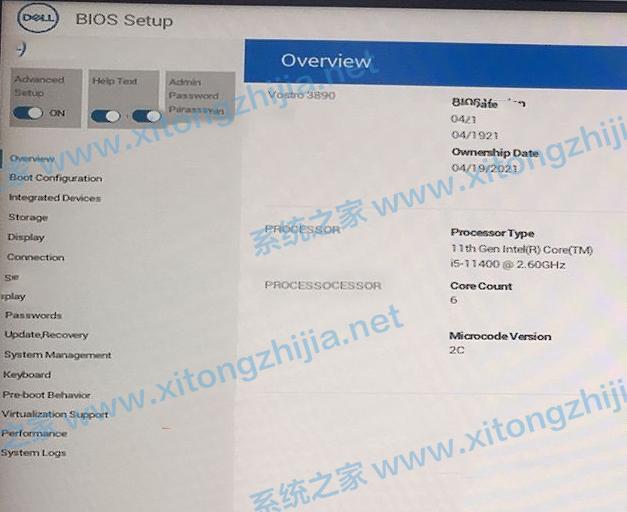
1、开机一直按F2进入BIOS,进入BIOS界面,如下图所示;
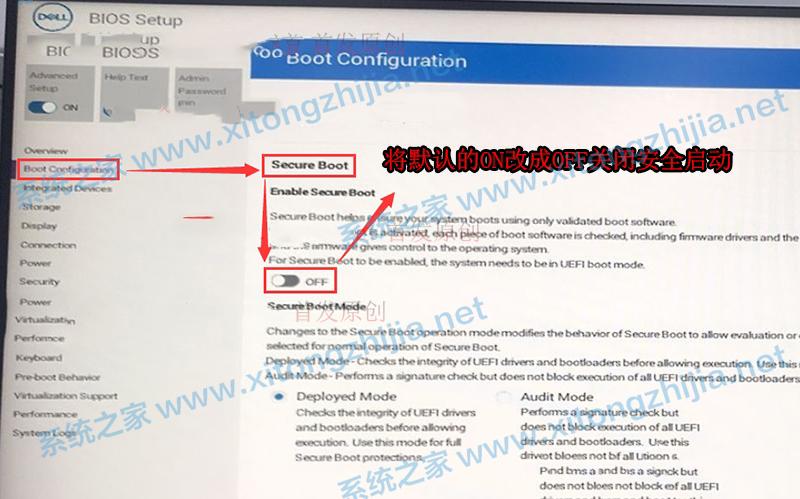
2、切换到Boot Configuration选项,将SecureBoot默认on选项改成off,关闭安全启动,这里安装win10可以不关闭,但会影响U盘进入PE,建议关闭,如下图所示;
3、切换到Storage选项,如果硬盘模式是raid,将sataoperatior硬盘模式改为ahci模式(注意事项:这里一定要改成ahci模式,要不有可能win10pe无法认别硬盘或者出现安装win7蓝屏情况),改了后选择退出并按F10保存BIOS,如下图所示;
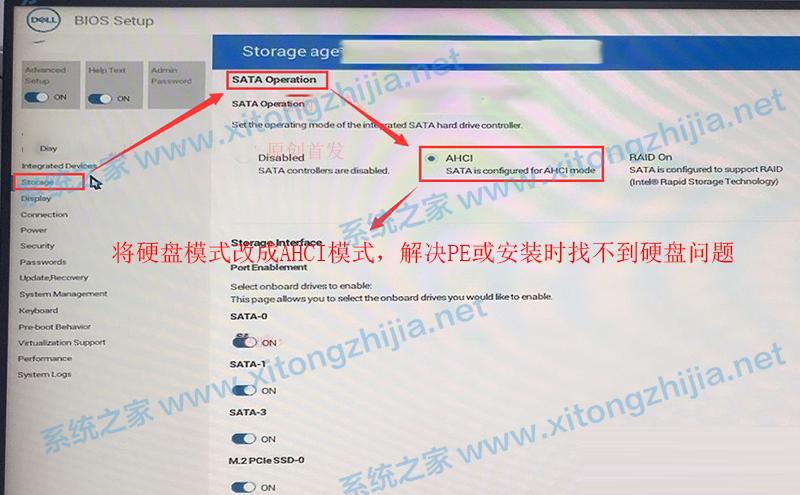
注:戴尔电脑每做一步BIOS更改记得应用一下
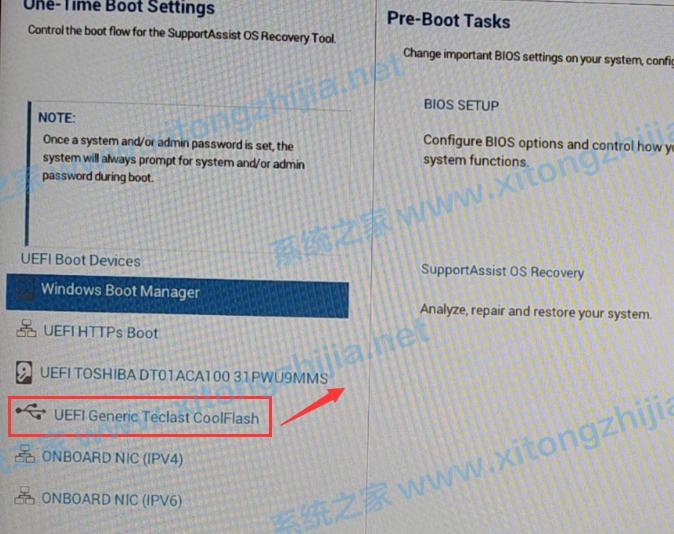
4、插入制作好U盘启动盘,重启时不停的按下f12,打开快速引导菜单,选择识别的U盘启动回车从U盘启动,一般是uefi开头的U盘,如下图所示;
三、戴尔11代cpu台式机安装win10分区步骤(戴尔11代cpu台式机安装win10一定要用GPT分区,并且引导模式一定要用uefi)建议全部重新分区
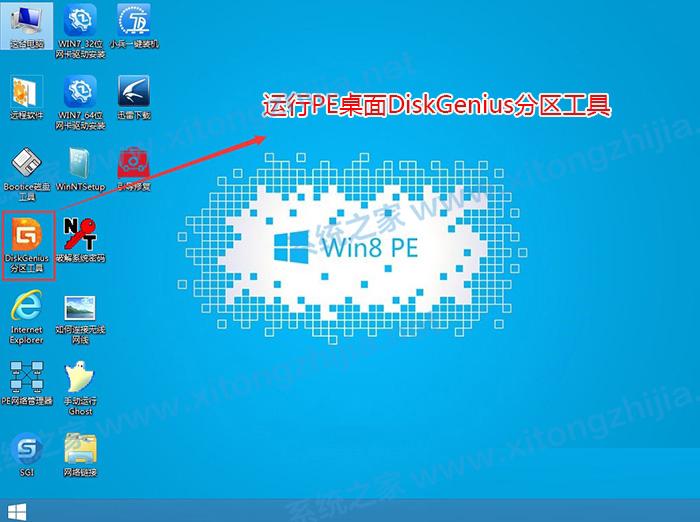
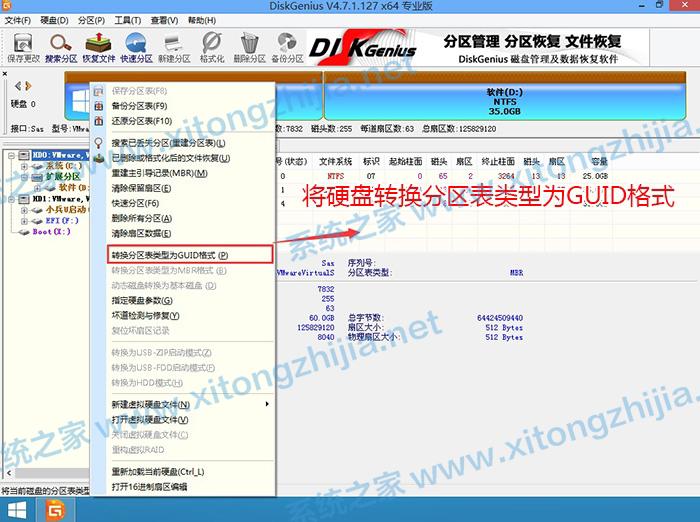
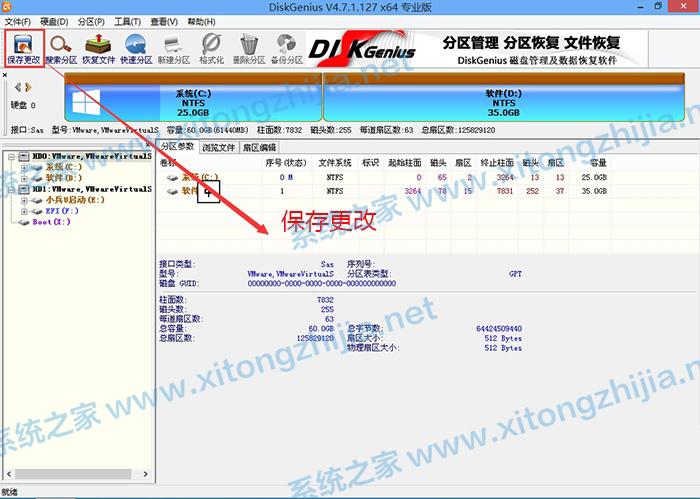
1、选择U盘启动盘进入PE后,在桌面上运行DiskGenius分区工具,点击菜单栏的【硬盘】,选择【转换分区表类型为guid格式】,然后保存更改,如下图所示;
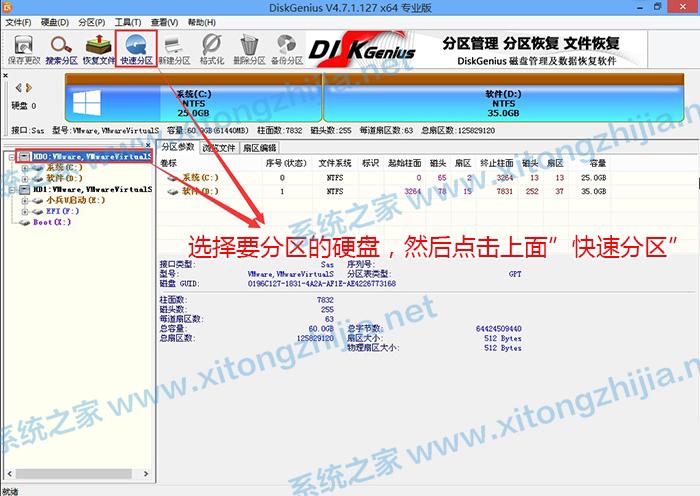
2、然后选择要分区的硬盘,点击上面【快速分区】,如下图所示;
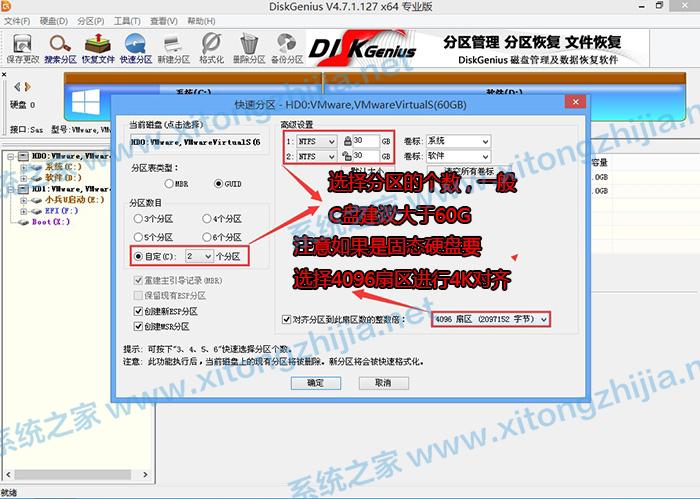
3、在弹出的【快速分区】界面,我们这里选择好分区的类型GUID和分区的个数以及大小,这里一般推荐C盘大小大于60G比较好,然后注意如果是固态硬盘要进行4K对齐,如下图所示;
4、分区完成后可以看到ESP和MSR分区代表GPT分区完成,如下图所示;
四、戴尔11代cpu台式机安装WIN10系统过程
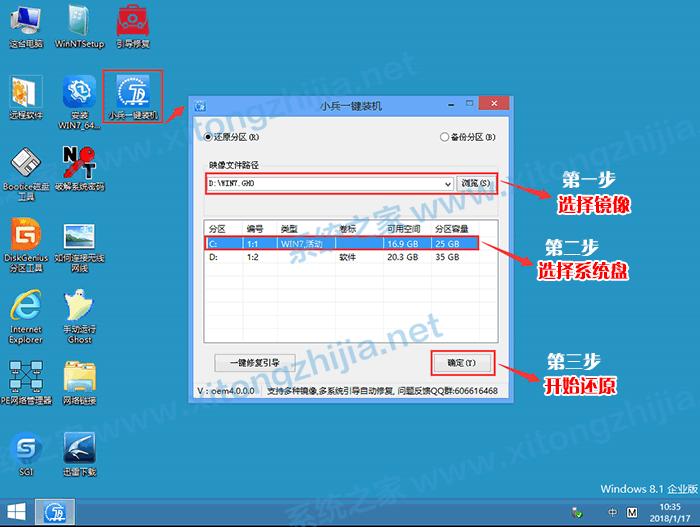
1、运行桌面的“小兵一键装机”工具,然后首先点击浏览,在U盘找到我们下载好的win10ghost版本的iso或者gho文件,以c盘为系统盘,把win10系统安装在c盘中,点击确定,如图所示:
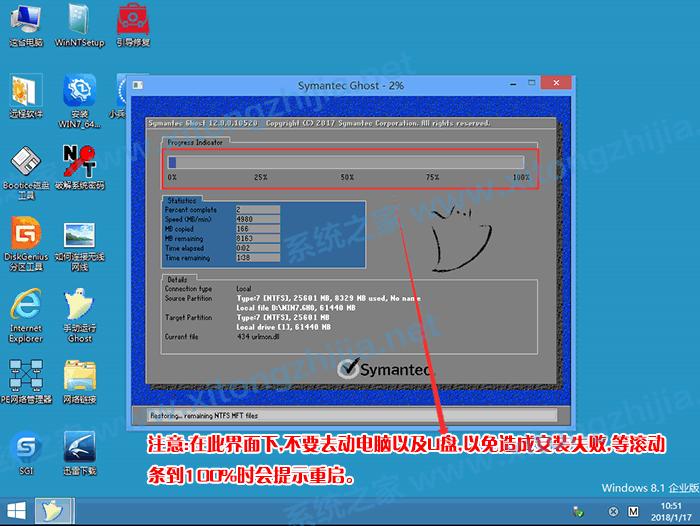
2、点击开始后,等待释放GHO安装程序,电脑便会自动重启电脑(注:有些U盘不支持GPT修复,安装完后引导不了)。
3、拔掉U盘电脑重启后,系统会自动完成后续的程序安装,直到看到桌面,系统就彻底安装成功了。

推荐系统
雨林木风 winxp下载 纯净版 永久激活 winxp ghost系统 sp3 系统下载
 64位系统大小:0MB系统类型:WinXP
雨林木风在系统方面技术积累雄厚深耕多年,打造了国内重装系统行业知名品牌,雨林木风WindowsXP其系统口碑得到许多人认可,积累了广大的用户群体,是一款稳定流畅的系统,雨林木风 winxp下载 纯净版 永久激活 winxp ghost系统 sp3 系统下载,有需要的朋友速度下载吧。
系统等级:进入下载 >萝卜家园win7纯净版 ghost系统下载 x64 联想电脑专用
 64位系统大小:0MB系统类型:Win7
萝卜家园win7纯净版是款非常纯净的win7系统,此版本优化更新了大量的驱动,帮助用户们进行舒适的使用,更加的适合家庭办公的使用,方便用户,有需要的用户们快来下载安装吧。
系统等级:进入下载 >雨林木风xp系统 xp系统纯净版 winXP ghost xp sp3 纯净版系统下载
 64位系统大小:1.01GB系统类型:WinXP
雨林木风xp系统 xp系统纯净版 winXP ghost xp sp3 纯净版系统下载,雨林木风WinXP系统技术积累雄厚深耕多年,采用了新的系统功能和硬件驱动,可以更好的发挥系统的性能,优化了系统、驱动对硬件的加速,加固了系统安全策略,运行环境安全可靠稳定。
系统等级:进入下载 >萝卜家园win10企业版 免激活密钥 激活工具 V2023 X64位系统下载
 64位系统大小:0MB系统类型:Win10
萝卜家园在系统方面技术积累雄厚深耕多年,打造了国内重装系统行业的萝卜家园品牌,(win10企业版,win10 ghost,win10镜像),萝卜家园win10企业版 免激活密钥 激活工具 ghost镜像 X64位系统下载,其系统口碑得到许多人认可,积累了广大的用户群体,萝卜家园win10纯净版是一款稳定流畅的系统,一直以来都以用户为中心,是由萝卜家园win10团队推出的萝卜家园
系统等级:进入下载 >萝卜家园windows10游戏版 win10游戏专业版 V2023 X64位系统下载
 64位系统大小:0MB系统类型:Win10
萝卜家园windows10游戏版 win10游戏专业版 ghost X64位 系统下载,萝卜家园在系统方面技术积累雄厚深耕多年,打造了国内重装系统行业的萝卜家园品牌,其系统口碑得到许多人认可,积累了广大的用户群体,萝卜家园win10纯净版是一款稳定流畅的系统,一直以来都以用户为中心,是由萝卜家园win10团队推出的萝卜家园win10国内镜像版,基于国内用户的习惯,做
系统等级:进入下载 >windows11下载 萝卜家园win11专业版 X64位 V2023官网下载
 64位系统大小:0MB系统类型:Win11
萝卜家园在系统方面技术积累雄厚深耕多年,windows11下载 萝卜家园win11专业版 X64位 官网正式版可以更好的发挥系统的性能,优化了系统、驱动对硬件的加速,使得软件在WINDOWS11系统中运行得更加流畅,加固了系统安全策略,WINDOWS11系统在家用办公上跑分表现都是非常优秀,完美的兼容各种硬件和软件,运行环境安全可靠稳定。
系统等级:进入下载 >
相关文章
- Win11内存完整性无法关闭的解决方法
- Win11 Wifi无法连接网络的解决方法
- Win7安装Office2010提示缺少MSXML组件怎么办?
- Win7的C盘扩展卷是灰色解决方法
- 笔记本如何用U盘重装Win7旗舰版系统?
- Win11怎么看电脑的型号和配置-Win11查看电脑型号和配置的方法
- 惠普笔记本Win7系统一键重装怎么操作?
- Win7按f8无法进入安全模式怎么办
- Win11重装之后不能联网怎么办-Win11重装之后不能联网的解决方法
- Win11系统Dns网络服务器未响应怎么办-Dns网络服务器未响应的解决方法
- Win11怎么手动设置ip地址和dns-手动设置ip地址和dns的方法
- Win11鼠标速度调不了怎么办
- Win11更新后无法启动怎么办
- Win11无法卸载edge浏览器怎么办-Win11卸载edge浏览器的方法
热门系统
- 1微软最新版win10 LTSC X64位 纯净版系统 windows10 LTSC 系统下载
 系统大小:4.4GB系统类型:Win10
 - 2雨林木风Win11游戏版系统下载 windows11 64位游戏专用版本V2021
 系统大小:4.38GB系统类型:Win11
 - 3微软Win11系统 64位 正式版Ghost Windows11镜像 2022.05
 系统大小:4.55GB系统类型:Win11
 - 4深度技术 Windows7 纯净版64位下载 v2021.09
 系统大小:3.9GB系统类型:Win7
 - 5大地系统 Win11精简稳定版 GHOST镜像 X64位 V2022.06下载
 系统大小:4.7GB系统类型:Win11























热门文章
常用系统
- 1番茄花园win10 ghost系统下载 自动激活 v2022.05 下载
 系统大小:4.75GB系统类型:Win10
 - 2Windows11系统下载 番茄花园 win11旗舰版 ghost镜像 ISO X64位
 系统大小:4.68GB系统类型:Win11
 - 3系统之家Win10纯净专业版镜像
 系统大小:0MB系统类型:Win10
 - 4【巅峰性能,为专业而生】Windows10 22H2 64位 专业工作站版
 系统大小:0MB系统类型:Win10
 - 5win11怎么升级?萝卜家园Win11系统一键安装 64位 windows家庭版 V2022.01
 系统大小:0MB系统类型:Win11
 - 6系统之家Windows7 64位最新纯净版
 系统大小:0MB系统类型:Win7
 - 7番茄花园win10企业版下载 自动激活 无需win10企业版激活码 win10永久激活
 系统大小:4.48GB系统类型:Win10
 - 8深度系统Win11专业版 永久激活 Win11 ghost ISO X64位系统下载
 系统大小:4.68GB系统类型:Win11
 - 9系统之家WinXP专业版 32位镜像下载 笔记本专用 x86最新版下载
 系统大小:0MB系统类型:WinXP