任务栏透明度设置方法是什么 教你将电脑任务栏设置为透明
很多用户使用Windows系列系统电脑时,总觉得任务栏默认的颜色不够好看,希望将win10桌面个性化到底,设置一个透明任务栏会好看很多,但是不知道任务栏透明度设置方法是什么,小编来教你将电脑任务栏设置为透明。
任务栏透明度设置方法是什么
对于喜欢折腾的人来说,电脑美化是必不可少的。研究了网络上的很多方法,针对任务栏美化的方式也就三种:一种是透明化,另一种是居中显示(Windows11已经默认居中),第三种是第三方任务栏。本期主要分享任务栏透明化的方法!
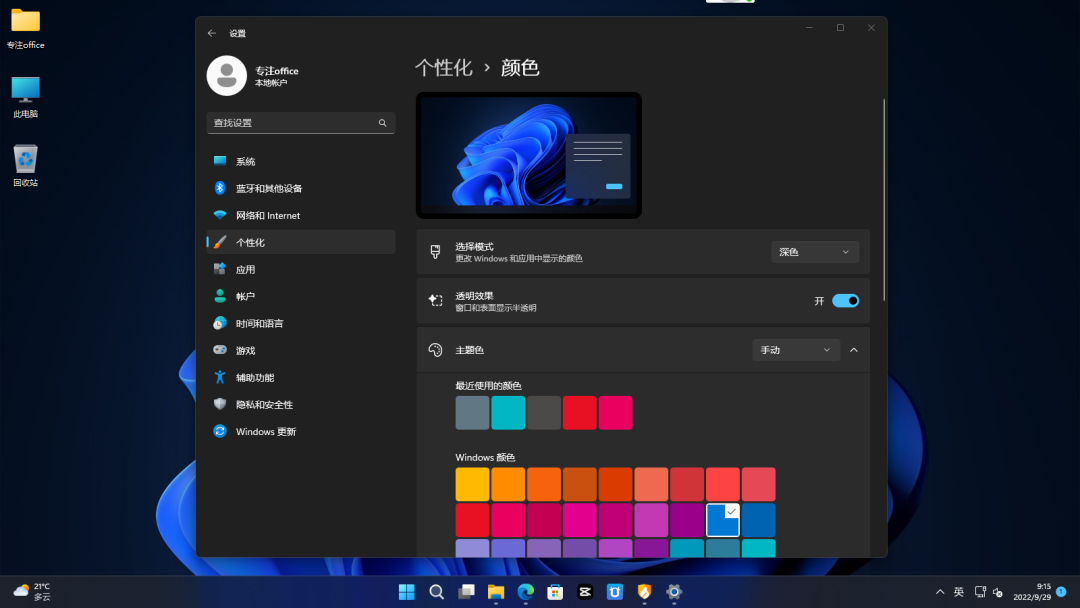
其实Windows11本身自带有任务栏透明效果,依次打开设置-个性化-颜色,然后开启透明效果。
任务栏透明软件免费下载地址:http://www.nndssk.com/download/xzhuyanbao.html
不过这种效果是一种半透明效果,并没有那种“高级感”。
要想实现高级感,也有两种方法,一种是修改注册表,另一种是通过一些美化工具实现。
修改注册表有一定的风险,所以我们主要研究工具法实现任务栏透明化!
推荐大家使用小智护眼宝,来进行任务栏透明的设置,支持任务栏透明,任务栏美化,多种样式美化任务栏界面,让你的电脑界面变得更美观。接下来给大家介绍具体步骤。
1、首先,我们需要在小智护眼宝官网下载好软件。
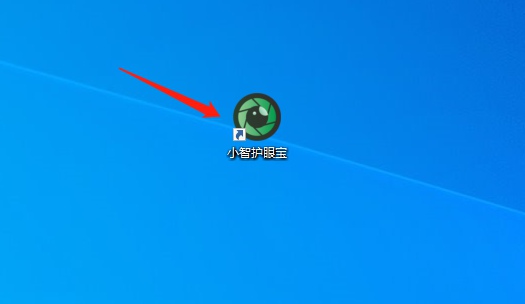
2、在自己的电脑桌面上找到【小智护眼宝】的桌面图标,点击打开。
任务栏透明软件免费下载地址:http://www.nndssk.com/download/xzhuyanbao.html
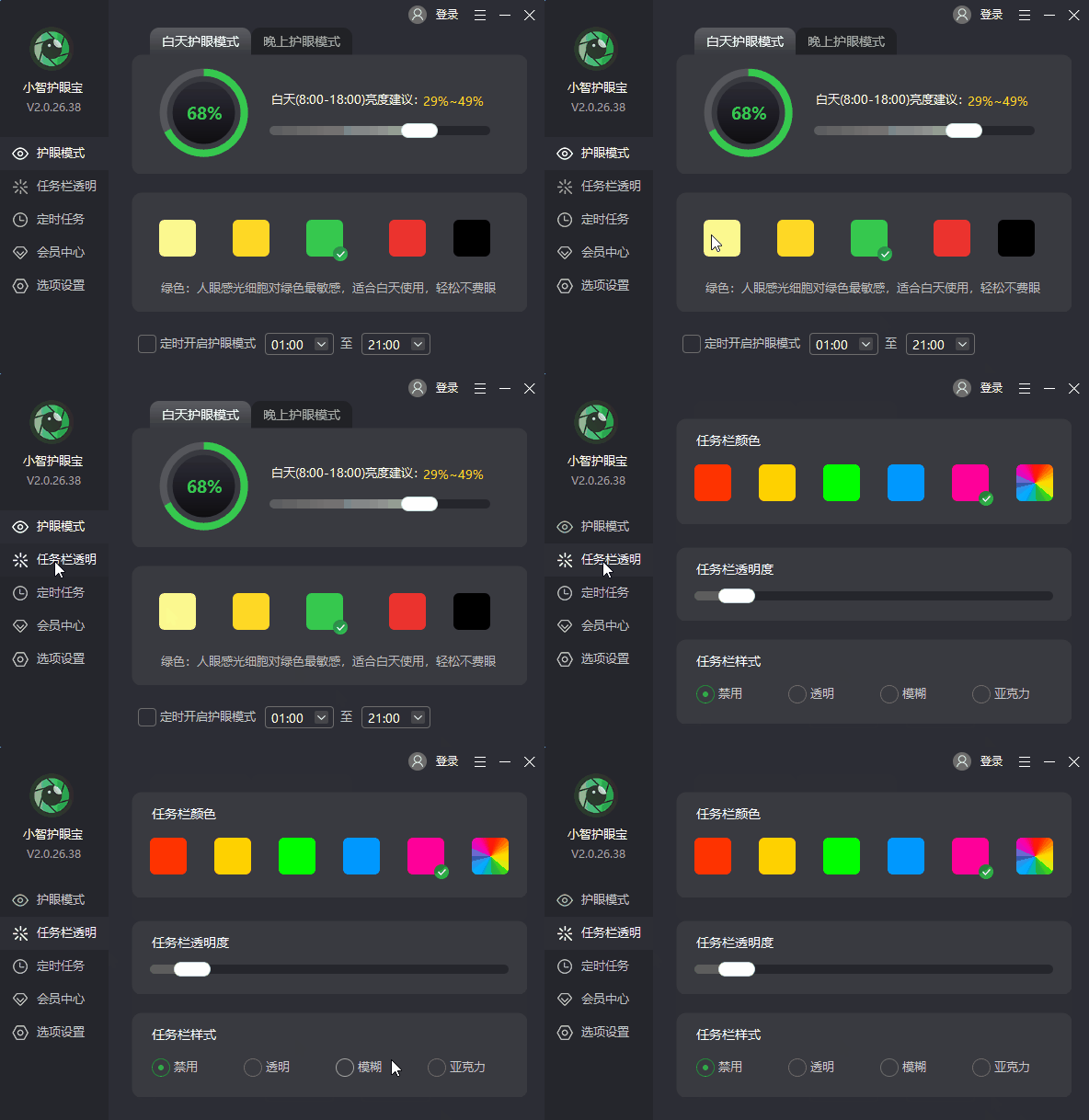
3、点击小智护眼宝主界面的任务栏透明功能。
任务栏透明软件免费下载地址:http://www.nndssk.com/download/xzhuyanbao.html
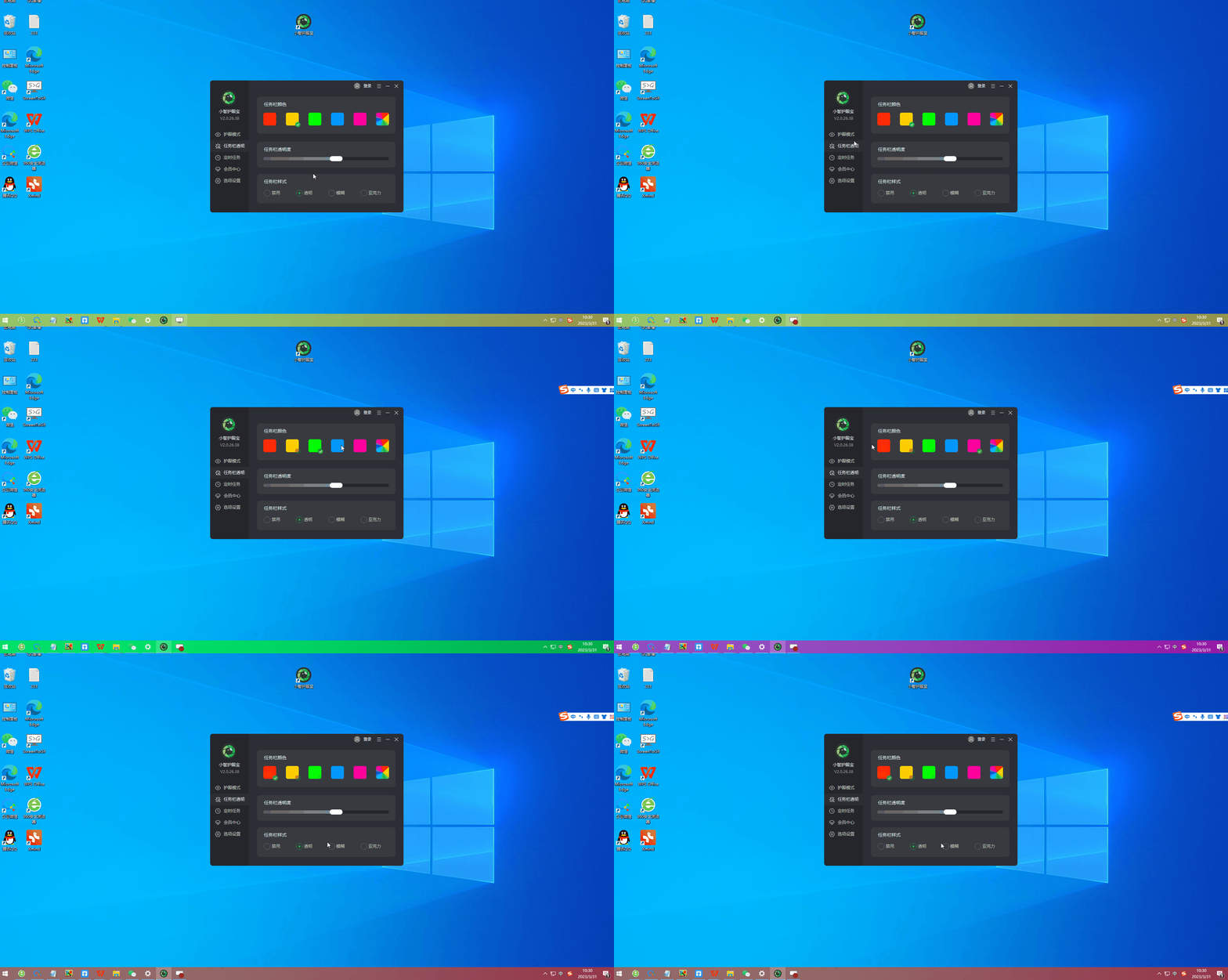
4、透明任务栏功能开启中,还有五种颜色,可以根据不同的使用场景切换,非常好用。
任务栏透明软件免费下载地址:http://www.nndssk.com/download/xzhuyanbao.html
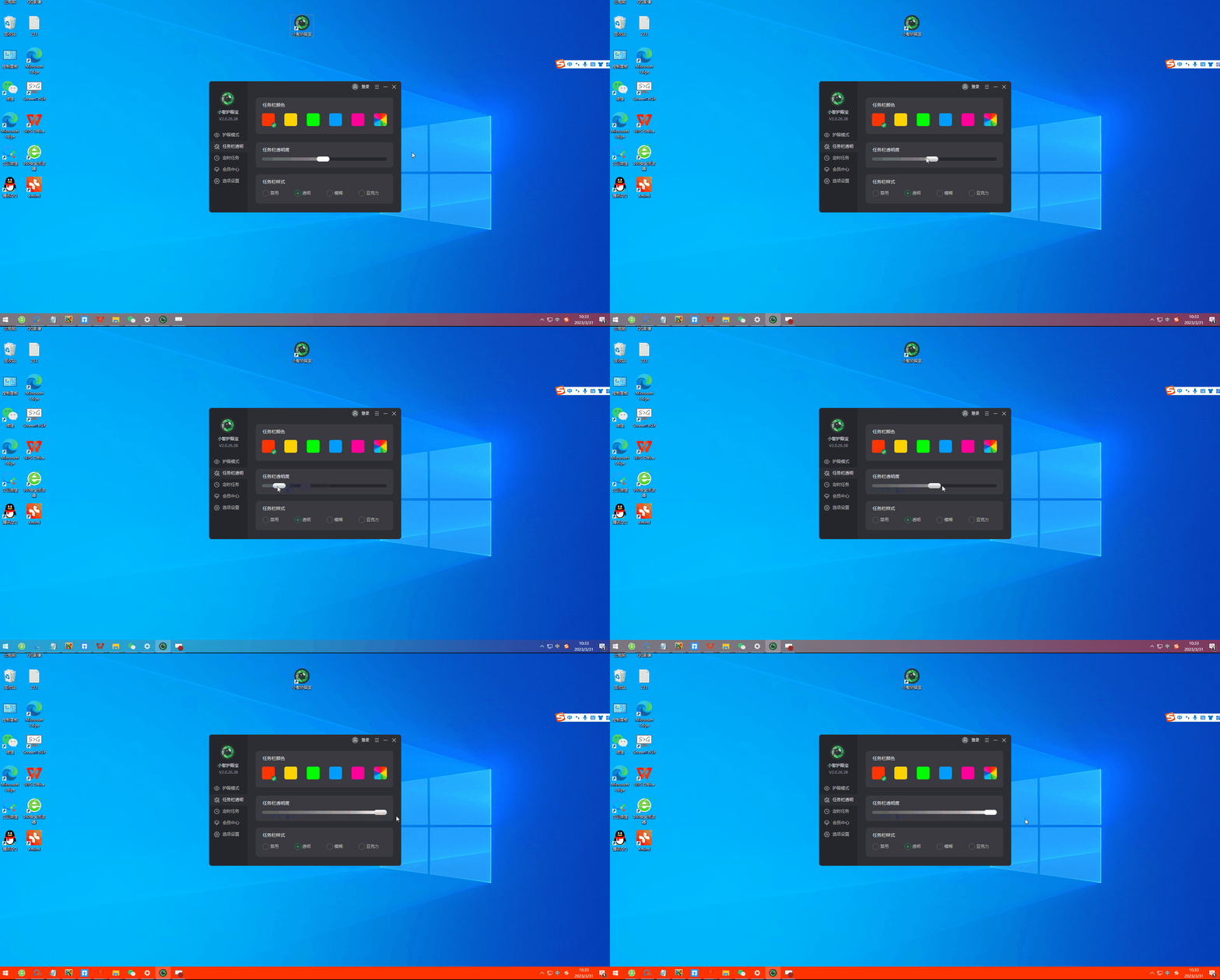
5、拖动“任务栏透明度”长条,向左边滑到底是全透明效果,如图所示:
任务栏透明软件免费下载地址:http://www.nndssk.com/download/xzhuyanbao.html
6、而向右边滑,透明度会越来越低,但是选择的颜色会加深。
7、用户们可以自行选择喜欢的颜色与透明度,来进行任务栏美观度调节。
任务栏透明软件免费下载地址:http://www.nndssk.com/download/xzhuyanbao.html
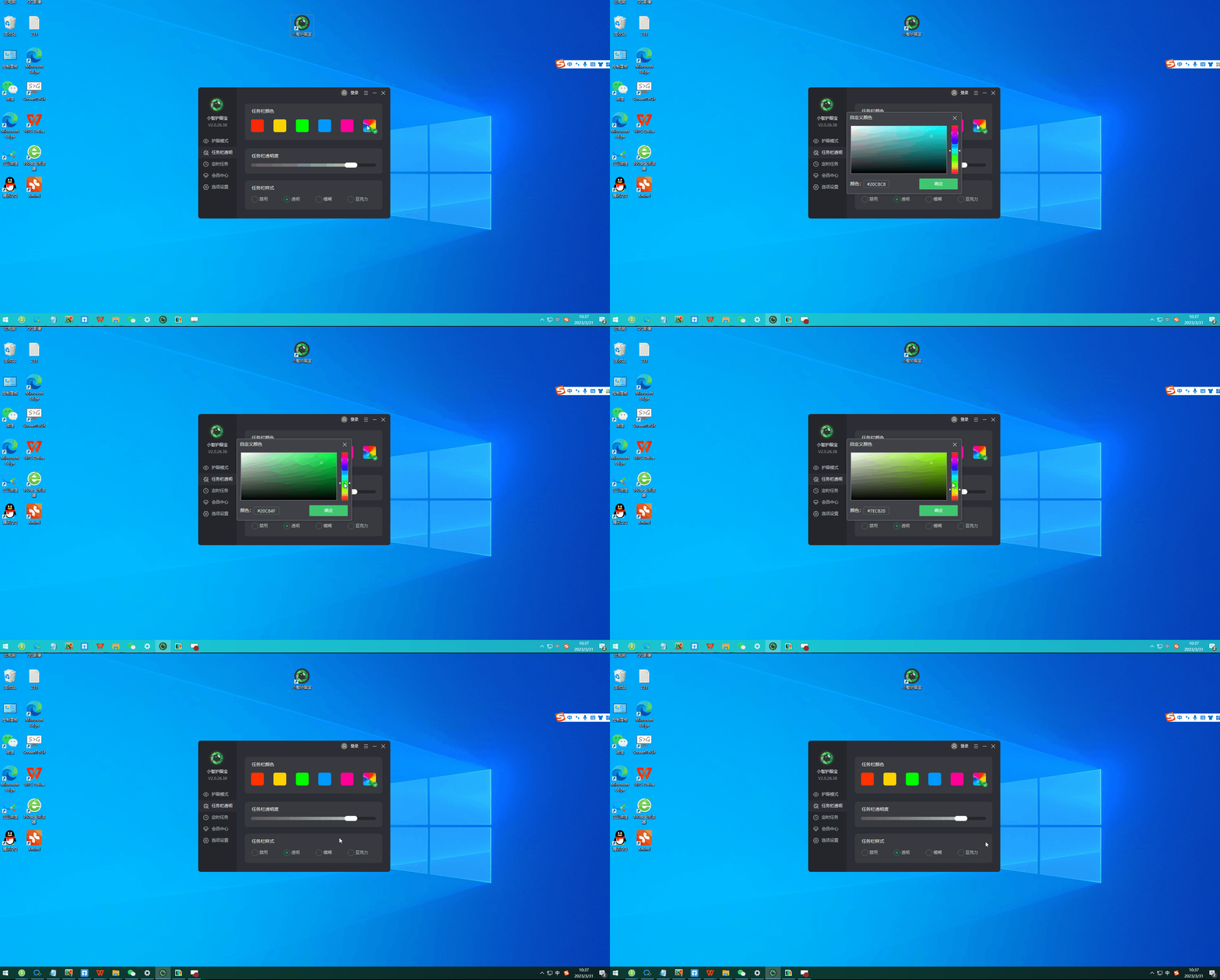
当然,大家还可以点击右上角的自定义颜色,来DIY任务栏风格哦~
到这里,我们的透明任务栏设置就大功告成啦~
任务栏透明软件免费下载地址:http://www.nndssk.com/download/xzhuyanbao.html
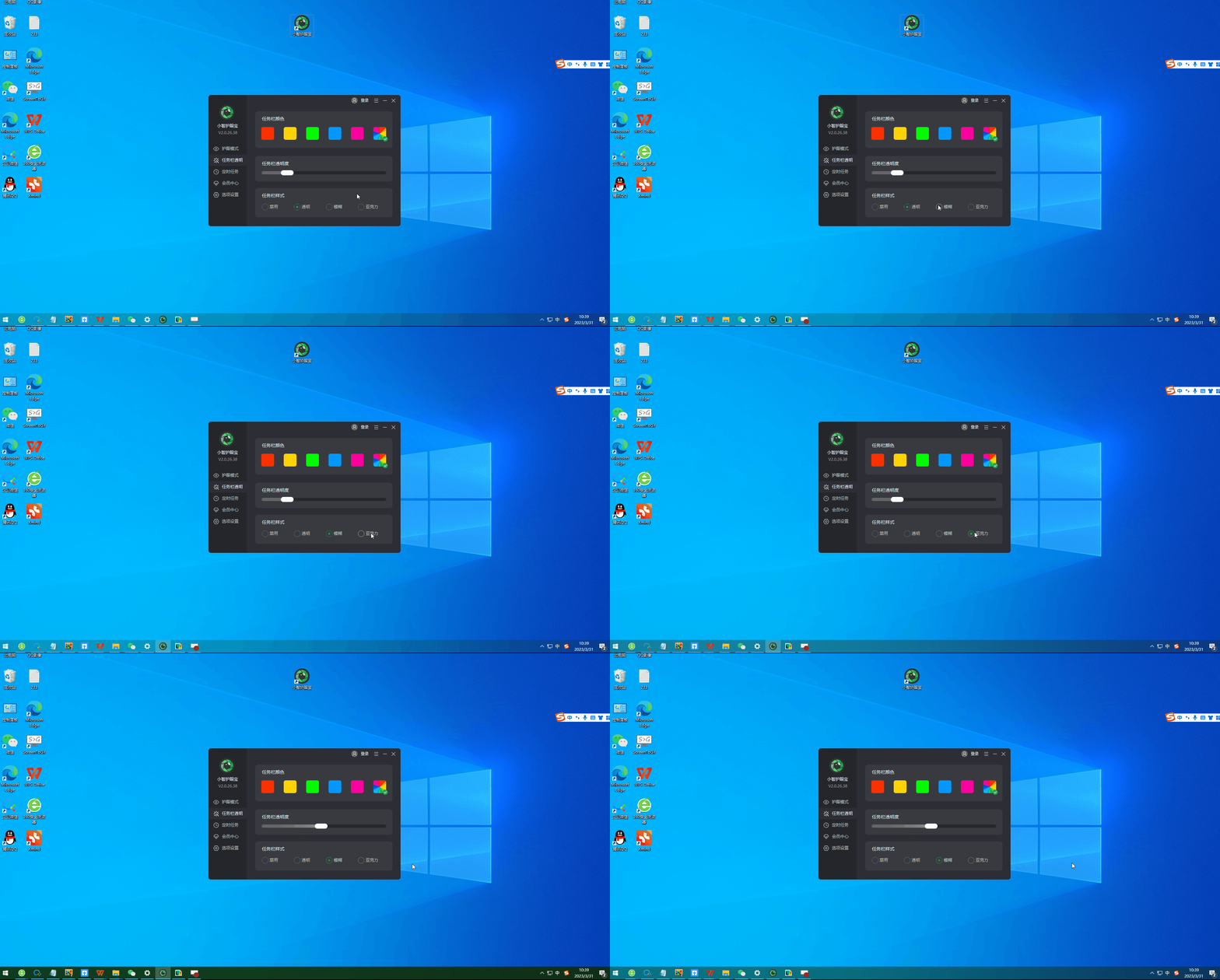
除任务栏透明效果设置外,小智护眼宝还支持“模糊”与“亚克力”效果自定义调节,大家快来下载设置自己的专属桌面世界吧~
其他方法
打开电脑的开始菜单,找到齿轮图标,点击进入设置。如下图:

任务栏透明软件免费下载地址:http://www.nndssk.com/download/xzhuyanbao.html
进入系统设置界面以后,在弹出的界面里找到个性化。如下图:

任务栏透明软件免费下载地址:http://www.nndssk.com/download/xzhuyanbao.html
点击进入个性化选项,在弹出的界面里找到颜色选项。如下图:

任务栏透明软件免费下载地址:http://www.nndssk.com/download/xzhuyanbao.html
点击进入颜色选项,在弹出的界面里找到“透明效果”。如下图:

任务栏透明软件免费下载地址:http://www.nndssk.com/download/xzhuyanbao.html
打开以后,下拉菜单找到Windows 颜色和“在以下区域显示主题色”,前者可以自定义颜色,后者需要勾选“开始菜单、任务栏和操作中心”。如下图:

任务栏透明软件免费下载地址:http://www.nndssk.com/download/xzhuyanbao.html
勾选“开始菜单、任务栏和操作中心”以后,因为之前打开了透明度的开关,那么用户接下来就可以通过设置Windows 颜色的方式来调整任务栏的颜色,直至其显示的颜色接近透明颜色即可(支持自定义)。
结束语:Windows 系列系统的任务栏不支持直接设置为透明颜色,只能通过开启透明度,然后调整任务栏颜色的方法让其接近透明。
此外,如果用户想要让任务栏彻底变成透明,可以下载、安装小智护眼宝实现
以上就是任务栏透明度设置方法是什么,教你将电脑任务栏设置为透明的全部内容了,希望对各位小伙伴有所帮助。
推荐系统
雨林木风 winxp下载 纯净版 永久激活 winxp ghost系统 sp3 系统下载
 64位系统大小:0MB系统类型:WinXP
雨林木风在系统方面技术积累雄厚深耕多年,打造了国内重装系统行业知名品牌,雨林木风WindowsXP其系统口碑得到许多人认可,积累了广大的用户群体,是一款稳定流畅的系统,雨林木风 winxp下载 纯净版 永久激活 winxp ghost系统 sp3 系统下载,有需要的朋友速度下载吧。
系统等级:进入下载 >萝卜家园win7纯净版 ghost系统下载 x64 联想电脑专用
 64位系统大小:0MB系统类型:Win7
萝卜家园win7纯净版是款非常纯净的win7系统,此版本优化更新了大量的驱动,帮助用户们进行舒适的使用,更加的适合家庭办公的使用,方便用户,有需要的用户们快来下载安装吧。
系统等级:进入下载 >雨林木风xp系统 xp系统纯净版 winXP ghost xp sp3 纯净版系统下载
 64位系统大小:1.01GB系统类型:WinXP
雨林木风xp系统 xp系统纯净版 winXP ghost xp sp3 纯净版系统下载,雨林木风WinXP系统技术积累雄厚深耕多年,采用了新的系统功能和硬件驱动,可以更好的发挥系统的性能,优化了系统、驱动对硬件的加速,加固了系统安全策略,运行环境安全可靠稳定。
系统等级:进入下载 >萝卜家园win10企业版 免激活密钥 激活工具 V2023 X64位系统下载
 64位系统大小:0MB系统类型:Win10
萝卜家园在系统方面技术积累雄厚深耕多年,打造了国内重装系统行业的萝卜家园品牌,(win10企业版,win10 ghost,win10镜像),萝卜家园win10企业版 免激活密钥 激活工具 ghost镜像 X64位系统下载,其系统口碑得到许多人认可,积累了广大的用户群体,萝卜家园win10纯净版是一款稳定流畅的系统,一直以来都以用户为中心,是由萝卜家园win10团队推出的萝卜家园
系统等级:进入下载 >萝卜家园windows10游戏版 win10游戏专业版 V2023 X64位系统下载
 64位系统大小:0MB系统类型:Win10
萝卜家园windows10游戏版 win10游戏专业版 ghost X64位 系统下载,萝卜家园在系统方面技术积累雄厚深耕多年,打造了国内重装系统行业的萝卜家园品牌,其系统口碑得到许多人认可,积累了广大的用户群体,萝卜家园win10纯净版是一款稳定流畅的系统,一直以来都以用户为中心,是由萝卜家园win10团队推出的萝卜家园win10国内镜像版,基于国内用户的习惯,做
系统等级:进入下载 >windows11下载 萝卜家园win11专业版 X64位 V2023官网下载
 64位系统大小:0MB系统类型:Win11
萝卜家园在系统方面技术积累雄厚深耕多年,windows11下载 萝卜家园win11专业版 X64位 官网正式版可以更好的发挥系统的性能,优化了系统、驱动对硬件的加速,使得软件在WINDOWS11系统中运行得更加流畅,加固了系统安全策略,WINDOWS11系统在家用办公上跑分表现都是非常优秀,完美的兼容各种硬件和软件,运行环境安全可靠稳定。
系统等级:进入下载 >
相关文章
- Win11内存完整性无法关闭的解决方法
- Win11 Wifi无法连接网络的解决方法
- Win7安装Office2010提示缺少MSXML组件怎么办?
- Win7的C盘扩展卷是灰色解决方法
- 笔记本如何用U盘重装Win7旗舰版系统?
- Win11怎么看电脑的型号和配置-Win11查看电脑型号和配置的方法
- 惠普笔记本Win7系统一键重装怎么操作?
- Win7按f8无法进入安全模式怎么办
- Win11重装之后不能联网怎么办-Win11重装之后不能联网的解决方法
- Win11系统Dns网络服务器未响应怎么办-Dns网络服务器未响应的解决方法
- Win11怎么手动设置ip地址和dns-手动设置ip地址和dns的方法
- Win11鼠标速度调不了怎么办
- Win11更新后无法启动怎么办
- Win11无法卸载edge浏览器怎么办-Win11卸载edge浏览器的方法
热门系统
- 1微软最新版win10 LTSC X64位 纯净版系统 windows10 LTSC 系统下载
 系统大小:4.4GB系统类型:Win10
 - 2雨林木风Win11游戏版系统下载 windows11 64位游戏专用版本V2021
 系统大小:4.38GB系统类型:Win11
 - 3微软Win11系统 64位 正式版Ghost Windows11镜像 2022.05
 系统大小:4.55GB系统类型:Win11
 - 4深度技术 Windows7 纯净版64位下载 v2021.09
 系统大小:3.9GB系统类型:Win7
 - 5大地系统 Win11精简稳定版 GHOST镜像 X64位 V2022.06下载
 系统大小:4.7GB系统类型:Win11























热门文章
常用系统
- 1番茄花园win10 ghost系统下载 自动激活 v2022.05 下载
 系统大小:4.75GB系统类型:Win10
 - 2Windows11系统下载 番茄花园 win11旗舰版 ghost镜像 ISO X64位
 系统大小:4.68GB系统类型:Win11
 - 3系统之家Win10纯净专业版镜像
 系统大小:0MB系统类型:Win10
 - 4【巅峰性能,为专业而生】Windows10 22H2 64位 专业工作站版
 系统大小:0MB系统类型:Win10
 - 5win11怎么升级?萝卜家园Win11系统一键安装 64位 windows家庭版 V2022.01
 系统大小:0MB系统类型:Win11
 - 6系统之家Windows7 64位最新纯净版
 系统大小:0MB系统类型:Win7
 - 7番茄花园win10企业版下载 自动激活 无需win10企业版激活码 win10永久激活
 系统大小:4.48GB系统类型:Win10
 - 8深度系统Win11专业版 永久激活 Win11 ghost ISO X64位系统下载
 系统大小:4.68GB系统类型:Win11
 - 9系统之家WinXP专业版 32位镜像下载 笔记本专用 x86最新版下载
 系统大小:0MB系统类型:WinXP