win7 oracle12c安装教程
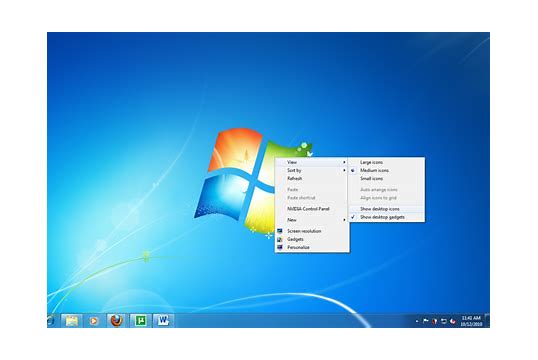
先去网上把下面列表里的文件下载下来,百度一搜索到处都是~~~
我来解释一下以上目录都是什么;
---这个文件是配置文件,现在先不解释,等下会用到。
这个是的客户端,我在安装的时候没有用到这个,这个可以不要。
这个是客户端,安装很简单。
win32_11gR2_database_2of2.zip
这两个是数据库的安装文件。下面我们就先解压这两个文件。
我在D:盘下创建了一个目录叫oracle11g。你们在创建目录的时候也可以这样。切记,目录不要起中文名字。
我们将上面那两个文件夹同时解压到oracle11g这个目录下。就会变成图下这样。
然后我们点击setup.exe。开始安装:
如果出现了这个页面,不要理他。直接选择‘是';继续安装。
在这里不用填写邮箱,把那个勾去掉。
选择‘是',无视那些警告。
上面这里都默认选择第一个就可以了。
路径选择我们之前自己创建的oracle11g。全局数据库名一般都是用的默认的,学习用的话口令可以简单点,不用管它的口令警告。我在这里设置的口令是”oracle”。
选择“是”。无视警告。
接下来就开始安装啦,慢慢等吧~~~安装完成后点击。“完成”就会出现如下界面:
自动开始安装数据库实例。这里等的时间会比较长一些~~~~安装数据库实例完成后,会要我们配置一下用户口令。
我们在它弹出的这个页面上选择口令管理。
打钩的都是锁定,一般只留2-4个管理员用户就好了。口令自己写。我在这里给用户设置的口令都是‘oracle';
然后我们点击确定,完成安装~~~~
然后我们登录到http://localhost:1158/em这个网址看看。用sys登陆,身份选择dba。当出现以下界面,说明oracle安装成功~~
以上oracle部分就完全结束了,我们下面安装plsql客户端。
在安装plsql客户端之前,我们把
instantclient-basic-win32-11.2.0.1.0.zip
这个文件解压到oracle11g的目录下。如图所示:
像这样,有些人解压后文件夹的名字会多个.2之类的东西,不要理会,都一样~~~
我们在instantclient目录下面新建network\admin不知道大小写有没有关系在admin下面建一个tnsnames.ora文件里面写上如下内容:
orcl=
(DESCRIPTION=
(ADDRESS=(PROTOCOL=TCP)(HOST=127.0.0.1)(PORT=1521))
(CONNECT_DATA=
(SERVER=DEDICATED)(ORACLE_SID=orcl))
)
orcl是之前安装的时候起的数据库名
接下来我们安装plsql客户端。plsql客户端的安装非常简单,这里就不一一截图说明。除了安装目录自己选择一下以外,其他的都用默认的就行。
我们安装完成plsql客户端之后,双击图标把客户端打开。
把这个登录的小弹框x掉。不要登录直接进去;
点开工具—–首选项
左侧选第一个,在oraclehome这里填之前安装的instantclient的路径,OCI这栏填oraclehome下面的oci.dll(如果你的oraclehome下面没有oci.dll,那你肯定找错了)这个选项基本上都不用手写。你点击下拉框他会自己弹出来的,如果没有弹出来,可能是失败了~~~~
然后我们点击ok。配置完成~~~~
把plsql关闭,再重新开启。
我们登录试试:
这四个登录框,前面两个不多说,就是用户名和密码(密码就是你注册的时候写的口令),第三个database是数据库实例名,可以下拉选择,一般是orcl。最后一个Connectas();Normal这个是普通用户。sysdba是管理员用户。我们在安装的时候只有管理员用户,所以在这里我们选择sysdba。ok登录成功~~~
只要能登录进来就成功,那些sql语句是因为我写了。以上就是本文的全部内容,希望对大家的学习有所帮助,也希望大家多多支持脚本之家。
您可能感兴趣的文章:
PLSQL配置远程Oracle数据库连接的示例代码
plsql连接oracle数据库详细配置的方法步骤
plsql登录oracle1112514错误的处理方法
PlsqlDeveloper连接Oracle时出现Couldnotinitializeoci.dll解决方案
通过plsql连接远程Oraclwin7 oracle12c安装教程e数据库的多种方法
推荐系统
雨林木风 winxp下载 纯净版 永久激活 winxp ghost系统 sp3 系统下载
 64位系统大小:0MB系统类型:WinXP
雨林木风在系统方面技术积累雄厚深耕多年,打造了国内重装系统行业知名品牌,雨林木风WindowsXP其系统口碑得到许多人认可,积累了广大的用户群体,是一款稳定流畅的系统,雨林木风 winxp下载 纯净版 永久激活 winxp ghost系统 sp3 系统下载,有需要的朋友速度下载吧。
系统等级:进入下载 >萝卜家园win7纯净版 ghost系统下载 x64 联想电脑专用
 64位系统大小:0MB系统类型:Win7
萝卜家园win7纯净版是款非常纯净的win7系统,此版本优化更新了大量的驱动,帮助用户们进行舒适的使用,更加的适合家庭办公的使用,方便用户,有需要的用户们快来下载安装吧。
系统等级:进入下载 >雨林木风xp系统 xp系统纯净版 winXP ghost xp sp3 纯净版系统下载
 64位系统大小:1.01GB系统类型:WinXP
雨林木风xp系统 xp系统纯净版 winXP ghost xp sp3 纯净版系统下载,雨林木风WinXP系统技术积累雄厚深耕多年,采用了新的系统功能和硬件驱动,可以更好的发挥系统的性能,优化了系统、驱动对硬件的加速,加固了系统安全策略,运行环境安全可靠稳定。
系统等级:进入下载 >萝卜家园win10企业版 免激活密钥 激活工具 V2023 X64位系统下载
 64位系统大小:0MB系统类型:Win10
萝卜家园在系统方面技术积累雄厚深耕多年,打造了国内重装系统行业的萝卜家园品牌,(win10企业版,win10 ghost,win10镜像),萝卜家园win10企业版 免激活密钥 激活工具 ghost镜像 X64位系统下载,其系统口碑得到许多人认可,积累了广大的用户群体,萝卜家园win10纯净版是一款稳定流畅的系统,一直以来都以用户为中心,是由萝卜家园win10团队推出的萝卜家园
系统等级:进入下载 >萝卜家园windows10游戏版 win10游戏专业版 V2023 X64位系统下载
 64位系统大小:0MB系统类型:Win10
萝卜家园windows10游戏版 win10游戏专业版 ghost X64位 系统下载,萝卜家园在系统方面技术积累雄厚深耕多年,打造了国内重装系统行业的萝卜家园品牌,其系统口碑得到许多人认可,积累了广大的用户群体,萝卜家园win10纯净版是一款稳定流畅的系统,一直以来都以用户为中心,是由萝卜家园win10团队推出的萝卜家园win10国内镜像版,基于国内用户的习惯,做
系统等级:进入下载 >windows11下载 萝卜家园win11专业版 X64位 V2023官网下载
 64位系统大小:0MB系统类型:Win11
萝卜家园在系统方面技术积累雄厚深耕多年,windows11下载 萝卜家园win11专业版 X64位 官网正式版可以更好的发挥系统的性能,优化了系统、驱动对硬件的加速,使得软件在WINDOWS11系统中运行得更加流畅,加固了系统安全策略,WINDOWS11系统在家用办公上跑分表现都是非常优秀,完美的兼容各种硬件和软件,运行环境安全可靠稳定。
系统等级:进入下载 >
相关文章
- dll修复工具win7完整版下载
- 有什么电脑自动关机软件好用 电脑自动关机软件下载推荐
- 微信抽奖小程序怎么弄,教你微信转盘抽奖小程序制作方法
- 收集意见建议小程序怎么弄,教你制作匿名收集意见的小程序
- 扫码助力活动怎么弄,微信公众号助力活动的制作步骤
- 海报裂变活动怎么弄,微信公众号生成海报裂变活动的方法
- 公众号推广二维码怎么弄,微信公众号推广二维码生成方法
- 公众号裂变活动制作,微信公众号怎么做裂变活动
- 登记信息二维码制作,如何实现扫码登记填报信息
- 登记表怎么弄,教你微信登记表格怎么做
- 参数二维码怎么弄,微信公众号带参数二维码怎么生成
- 报名二维码怎么弄,微信公众号报名二维码制作步骤
- 设置电脑定时关机命令如何更改 电脑定时关机命令设置方法详解
- win7怎么自动关机 win7自动关机时间设置方法
热门系统
- 1微软最新版win10 LTSC X64位 纯净版系统 windows10 LTSC 系统下载
 系统大小:4.4GB系统类型:Win10
 - 2雨林木风Win11游戏版系统下载 windows11 64位游戏专用版本V2021
 系统大小:4.38GB系统类型:Win11
 - 3微软Win11系统 64位 正式版Ghost Windows11镜像 2022.05
 系统大小:4.55GB系统类型:Win11
 - 4深度技术 Windows7 纯净版64位下载 v2021.09
 系统大小:3.9GB系统类型:Win7
 - 5大地系统 Win11精简稳定版 GHOST镜像 X64位 V2022.06下载
 系统大小:4.7GB系统类型:Win11


























热门文章
常用系统
- 1雨林木风 windows11家庭版 X64 ghost镜像 V2022.04下载
 系统大小:4.53GB系统类型:Win11
 - 2大地系统64位高级版 windows11专业版下载 ghost镜像 笔记本专用下载
 系统大小:0MB系统类型:Win11
 - 3电脑公司 GHOST WIN10 32位 纯净专业版
 系统大小:0MB系统类型:Win10
 - 4萝卜家园win10企业版 免激活密钥 激活工具 V2023 X64位系统下载系统大小:4.75GB系统类型:Win10
- 5win7智能安装版下载 番茄花园64位娱乐版 笔记本专用下载 ghost系统
 系统大小:0MB系统类型:Win7
 - 6win10镜像下载 系统之家windows10纯净版镜像系统 21H2 X64位 最新版 V2022.05
 系统大小:4.75GB系统类型:Win10
 - 7大地系统win11家庭版下载 x64位正式版 Ghost iso镜像下载 v2023
 系统大小:0MB系统类型:Win11
 - 8winxp ghost 雨林木风winxp 稳定版 ISO系统下载 无需 激活密钥 永久激活
 系统大小:1.01GB系统类型:WinXP
 - 9【5年周期支持】Windows 10 企业版 LTSC 2021 ISO镜像
 系统大小:0MB系统类型:Win10