gp在gpt分区安装win7t分区基础知识及如何在gpt分区上安装win7
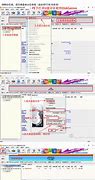
大硬盘和WIN8系统,让我们从传统的BIOS+MBR模式升级到UEFI+GPT模式,现在购买的主流电脑,都是预装WIN8系统,为了更好的支持2TB硬盘,更快速的启动win8,预装系统都采取了GPT分区的格式,并且主板bios支持UEFI启动。
如果您对这些专用名词比较陌生的话,笔者简单解释一下:
MBR和GPT是两种不同分区形式,好比你买回来一块新硬盘,要划分成不同的区域,系统、工具、音乐等等,看你怎么分,传统的MBR模式只能分4个主分区,并且最大的支持2.1T硬盘。GPT可以分无数多分区,并且支持硬盘(=94亿TB)。
NTFS,是文件系统,好比你给分好区的硬盘上打上格子,方便填充数据。至于打成什么样的格子由你自己决定,现在WIN主流是NTFS。
几种常见分区解释:
分区表:,即硬盘主引导记录分区表,只支持容量在以下的硬盘,超过的硬盘只能管理,最多只支持4个主分区或三个主分区和一个扩展分区,扩展分区下可以有多个逻辑分区。
分区表:GPT,全局唯一标识分区表(GUIDPartitionTable),与MBR最大4个分区表项的限制相比,GPT对分区数量没有限制,但Windows最大仅支持128个GPT分区,GPT可管理硬盘大小达到了18EB。只有基于UEFI平台的主板才支持GPT分区引导启动。
3.ESP分区:EFIsystempartition,该分区用于采用了EFIBIOS的电脑系统,用来启动操作系统。分区内存放引导管理程序、驱动程序、系统维护工具等。如果电脑采用了EFI系统,或当前磁盘用于在EFI平台上启动操作系统,则应建议ESP分区。
4.MSR分区:即微软保留分区,是GPT磁盘上用于保留空间以备用的分区,例如在将磁盘转换为动态磁盘时需要使用这些分区空间。
主流分区对比:
一、MBR分区结构
MBR包括:引导代码、Windows磁盘签名、MBR分区表和MBR结束标志共计4部分。位于硬盘的0柱面、0磁头、1扇区
二、GPT分区结构
GPT磁盘分区结构解决了MBR只能分4个主分区的的缺点,并且支持大硬盘,分区结构清晰简单而且有备份。
如何在GPT分区上安装WIN7
了解到PT分区结构后,我们要知道要采用GTP格式分区装系统,所需要的系统必须是WIN7X64位以上的,并且主板支持UEFI启动模式。
GPT格式分区最少要分三个区。
第一个是EFI系统保护区(默认隐藏不加载)第二个是MSR微软保留分区,第三个是系统数据分区。
安装过程:
1、准备一个全新硬盘,开机,插入WIN7X64位安装光盘,从光盘启动。(什么,没有光盘,那只有制作U盘安装盘了)
1移动硬盘(U盘)准备一个FAT32分区,一定要FAT32分区,因为efibios只能识别FAT32分区,推荐5G+,最低要求,能放下win7镜像解压出的所有文件。主分区也行,逻辑分区也行,不需要有引导功能。为方便叙述,该分区称为Install分区。
2将win7x64镜像中的所有文件复制到Install分区根目录
3将EFISHELL(x64).zip解压到Install分区根目录,
PS:EFISHELL(x64).zip已经包含有diskpart工具
4将bootmgfw.efi复制到Install分区根目录
最终,Install分区目录结构如下图
2、安装画面选择现在安装,自定义安装,到了选择分区的时候(这个时候看到的应该是一个完全没有分区的空硬盘)这个时候按shift+F10。
3、创建GPT分区过程(重要):
输入diskpart,回车。
输入listdisk,可以看到硬盘编号,0,1,2,3什么的。
输入selectdiskx(x是硬盘编号)选中你要分区的硬盘。
输入clean清除该硬盘上的所有分区(如果你的硬盘不是未分区状态)。
输入convertgpt将该硬盘转换成GPT分区表(基本上可以说是永久转换,没法转回MBR,除非你再次用clean清除分区表)。
现在开始创建EFI分区:
输入createpartitionefisize=xxx(xxx是分区大小,以MB为单位,Windows默认也就是128M,MAC默认200M)
输入createpartitionmsrsize=xxx(msr是Microsoft保留分区,Windows默认好像也就是100M)
输入createpartitionprimarysize=xxxd=yyy创建数据分区,可用于安装操作系统(id=yyy可以不必输入,它代表的是GUID分区类型(格式,就像MBR分区表的FAT/NTFS/HFS+用一个字符串代表分区格式,只不过GUID它很长,是全球唯一标识符,这里不输入的话,在安装操作系统,格式化分区时会自动生成)。
然后再重复上面那一句创建多个数据分区。
建完了分区后,可以将EFI分区格式化一下以便挂载,方法:
输入listpartition看一下EFI分区的编号是多少。
输入selectpartitionx选中EFI分区(一般是1)。
输入assignletter=x(x代表你要给它分配的盘符,随便填一个没被占用的盘符就好了)
输入exit退出diskpart分区工具,这下又回到了命令行。
输入formatx:/fs:fat32/q/y格式化这个EFI分区。
这样一个GPT磁盘就做好了,剩下就是安装了。
4、分区好了以后,就可以在图形界面下进行安装操作了。
附录:Win8在GPT分区下安装win7(即可保留原win8系统和一键还原)
后记:
除了使用EFI引导将Windows安装在GPT分区表上,其实EFI还有很多可以玩的。我们可以自己编写EFI程序,也能下载网上的efi程序运行。只要把*.efi放在FAT32的U盘的EFI目录下,主板就能够执行它。网上有人通过这个方法加载efi程序,打开了SONY笔记本BIOS的隐藏选项,可以支持RAID和超频等等,可谓是非常刺激啊。
EFI作为一个一直在服务器系统中使用的成熟技术(并不是新技术),其取代BIOS是必然趋势。同样MBR作为DOS时代的遗毒,也将被淘汰。EFI+GPT将成为主流,的确要好好实践一下哦。
推荐系统
雨林木风 winxp下载 纯净版 永久激活 winxp ghost系统 sp3 系统下载
 64位系统大小:0MB系统类型:WinXP
雨林木风在系统方面技术积累雄厚深耕多年,打造了国内重装系统行业知名品牌,雨林木风WindowsXP其系统口碑得到许多人认可,积累了广大的用户群体,是一款稳定流畅的系统,雨林木风 winxp下载 纯净版 永久激活 winxp ghost系统 sp3 系统下载,有需要的朋友速度下载吧。
系统等级:进入下载 >萝卜家园win7纯净版 ghost系统下载 x64 联想电脑专用
 64位系统大小:0MB系统类型:Win7
萝卜家园win7纯净版是款非常纯净的win7系统,此版本优化更新了大量的驱动,帮助用户们进行舒适的使用,更加的适合家庭办公的使用,方便用户,有需要的用户们快来下载安装吧。
系统等级:进入下载 >雨林木风xp系统 xp系统纯净版 winXP ghost xp sp3 纯净版系统下载
 64位系统大小:1.01GB系统类型:WinXP
雨林木风xp系统 xp系统纯净版 winXP ghost xp sp3 纯净版系统下载,雨林木风WinXP系统技术积累雄厚深耕多年,采用了新的系统功能和硬件驱动,可以更好的发挥系统的性能,优化了系统、驱动对硬件的加速,加固了系统安全策略,运行环境安全可靠稳定。
系统等级:进入下载 >萝卜家园win10企业版 免激活密钥 激活工具 V2023 X64位系统下载
 64位系统大小:0MB系统类型:Win10
萝卜家园在系统方面技术积累雄厚深耕多年,打造了国内重装系统行业的萝卜家园品牌,(win10企业版,win10 ghost,win10镜像),萝卜家园win10企业版 免激活密钥 激活工具 ghost镜像 X64位系统下载,其系统口碑得到许多人认可,积累了广大的用户群体,萝卜家园win10纯净版是一款稳定流畅的系统,一直以来都以用户为中心,是由萝卜家园win10团队推出的萝卜家园
系统等级:进入下载 >萝卜家园windows10游戏版 win10游戏专业版 V2023 X64位系统下载
 64位系统大小:0MB系统类型:Win10
萝卜家园windows10游戏版 win10游戏专业版 ghost X64位 系统下载,萝卜家园在系统方面技术积累雄厚深耕多年,打造了国内重装系统行业的萝卜家园品牌,其系统口碑得到许多人认可,积累了广大的用户群体,萝卜家园win10纯净版是一款稳定流畅的系统,一直以来都以用户为中心,是由萝卜家园win10团队推出的萝卜家园win10国内镜像版,基于国内用户的习惯,做
系统等级:进入下载 >windows11下载 萝卜家园win11专业版 X64位 V2023官网下载
 64位系统大小:0MB系统类型:Win11
萝卜家园在系统方面技术积累雄厚深耕多年,windows11下载 萝卜家园win11专业版 X64位 官网正式版可以更好的发挥系统的性能,优化了系统、驱动对硬件的加速,使得软件在WINDOWS11系统中运行得更加流畅,加固了系统安全策略,WINDOWS11系统在家用办公上跑分表现都是非常优秀,完美的兼容各种硬件和软件,运行环境安全可靠稳定。
系统等级:进入下载 >
相关文章
- dll修复工具win7完整版下载
- 有什么电脑自动关机软件好用 电脑自动关机软件下载推荐
- 微信抽奖小程序怎么弄,教你微信转盘抽奖小程序制作方法
- 收集意见建议小程序怎么弄,教你制作匿名收集意见的小程序
- 扫码助力活动怎么弄,微信公众号助力活动的制作步骤
- 海报裂变活动怎么弄,微信公众号生成海报裂变活动的方法
- 公众号推广二维码怎么弄,微信公众号推广二维码生成方法
- 公众号裂变活动制作,微信公众号怎么做裂变活动
- 登记信息二维码制作,如何实现扫码登记填报信息
- 登记表怎么弄,教你微信登记表格怎么做
- 参数二维码怎么弄,微信公众号带参数二维码怎么生成
- 报名二维码怎么弄,微信公众号报名二维码制作步骤
- 设置电脑定时关机命令如何更改 电脑定时关机命令设置方法详解
- win7怎么自动关机 win7自动关机时间设置方法
热门系统
- 1微软最新版win10 LTSC X64位 纯净版系统 windows10 LTSC 系统下载
 系统大小:4.4GB系统类型:Win10
 - 2雨林木风Win11游戏版系统下载 windows11 64位游戏专用版本V2021
 系统大小:4.38GB系统类型:Win11
 - 3微软Win11系统 64位 正式版Ghost Windows11镜像 2022.05
 系统大小:4.55GB系统类型:Win11
 - 4深度技术 Windows7 纯净版64位下载 v2021.09
 系统大小:3.9GB系统类型:Win7
 - 5大地系统 Win11精简稳定版 GHOST镜像 X64位 V2022.06下载
 系统大小:4.7GB系统类型:Win11


























热门文章
常用系统
- 1雨林木风 windows11家庭版 X64 ghost镜像 V2022.04下载
 系统大小:4.53GB系统类型:Win11
 - 2大地系统64位高级版 windows11专业版下载 ghost镜像 笔记本专用下载
 系统大小:0MB系统类型:Win11
 - 3电脑公司 GHOST WIN10 32位 纯净专业版
 系统大小:0MB系统类型:Win10
 - 4萝卜家园win10企业版 免激活密钥 激活工具 V2023 X64位系统下载系统大小:4.75GB系统类型:Win10
- 5win7智能安装版下载 番茄花园64位娱乐版 笔记本专用下载 ghost系统
 系统大小:0MB系统类型:Win7
 - 6win10镜像下载 系统之家windows10纯净版镜像系统 21H2 X64位 最新版 V2022.05
 系统大小:4.75GB系统类型:Win10
 - 7大地系统win11家庭版下载 x64位正式版 Ghost iso镜像下载 v2023
 系统大小:0MB系统类型:Win11
 - 8winxp ghost 雨林木风winxp 稳定版 ISO系统下载 无需 激活密钥 永久激活
 系统大小:1.01GB系统类型:WinXP
 - 9【5年周期支持】Windows 10 企业版 LTSC 2021 ISO镜像
 系统大小:0MB系统类型:Win10