windows资源管理器已停止工作怎么办
小伙伴你们知道怎么解决电脑老提示“windows资源管理器已停止工作”的这个问题吗?要是不知道是不知道话,那么,不妨来看看小编在下面分享给你们解决“windows资源管理器已停止工作”这问题的操作办法啊。
小编最近发现有小伙伴想知道电脑出现“windows资源管理器已停止工作”的解决办法,所以小编就去了解了一下子方面的知识,所以小编现在就来将解决“windows资源管理器已停止工作”这问题的操作方法来分享给你们。
1,在电脑桌面下方的任务栏上进行右击。

win图-1
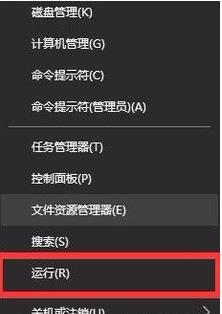
2,在弹出来的选项中,选中”启动任务管理器“的这个按钮。
资源管理器图-2
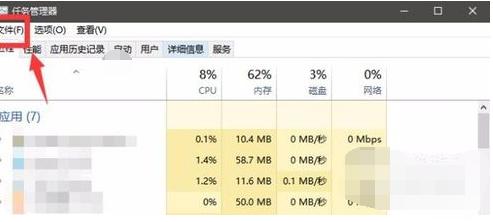
3,打开任务管理器以后,点击左上角的”文件。
已停止工作图-3
4,点击弹出来的“新建任务运行”。

windows资源管理器已停止工作图-4
5,这时候会弹出来一个窗口,在输入框中输入“explorer.exe”的命令。

已停止工作图-5
6,再点击下方的确定。这就重新启动任务管理器了。

windows资源管理器已停止工作图-6
方法二:
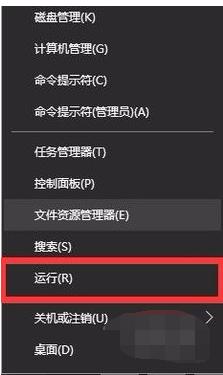
1,在电脑的开始菜单处右击。

windows资源管理器已停止工作图-7
2,点击上方的“运行”选项。
已停止工作图-8
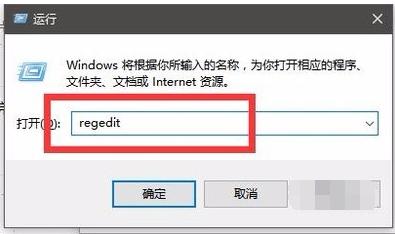
3,在弹出来的运行输入框中输入“ regedit”命令。
windows资源管理器已停止工作图-9
4,输入完成以后,再点击下方的确定。

win图-10
5,接着,就进入到了注册表的界面中了。

windows资源管理器已停止工作图-11
6,然后,我们在根据以下的路径找到需要的文件夹。【HKEY_CURRENT_USER\Software\Microsoft\Windows\CurrentVersion\Policies】

windows资源管理器已停止工作图-12
7,在Policies文件夹上右击。

已停止工作图-13
8,接着选中新建--项并且将文件命名为System。

win图-14
9,接着点击System文件夹,右侧就显示出了空白界面。

win图-15
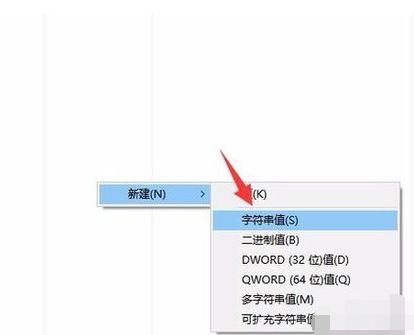
10,在右侧的空白任意处。右击,选择新建--字符串数值,将其命名为DisableTaskMgr。
已停止工作图-16
11,双击DisableTaskMgr文件,将数值数据设置为“0”

已停止工作图-17
12,再点击下方的”确定“,就顺利解决了。

win图-18
推荐系统
雨林木风 winxp下载 纯净版 永久激活 winxp ghost系统 sp3 系统下载
 64位系统大小:0MB系统类型:WinXP
雨林木风在系统方面技术积累雄厚深耕多年,打造了国内重装系统行业知名品牌,雨林木风WindowsXP其系统口碑得到许多人认可,积累了广大的用户群体,是一款稳定流畅的系统,雨林木风 winxp下载 纯净版 永久激活 winxp ghost系统 sp3 系统下载,有需要的朋友速度下载吧。
系统等级:进入下载 >萝卜家园win7纯净版 ghost系统下载 x64 联想电脑专用
 64位系统大小:0MB系统类型:Win7
萝卜家园win7纯净版是款非常纯净的win7系统,此版本优化更新了大量的驱动,帮助用户们进行舒适的使用,更加的适合家庭办公的使用,方便用户,有需要的用户们快来下载安装吧。
系统等级:进入下载 >雨林木风xp系统 xp系统纯净版 winXP ghost xp sp3 纯净版系统下载
 64位系统大小:1.01GB系统类型:WinXP
雨林木风xp系统 xp系统纯净版 winXP ghost xp sp3 纯净版系统下载,雨林木风WinXP系统技术积累雄厚深耕多年,采用了新的系统功能和硬件驱动,可以更好的发挥系统的性能,优化了系统、驱动对硬件的加速,加固了系统安全策略,运行环境安全可靠稳定。
系统等级:进入下载 >萝卜家园win10企业版 免激活密钥 激活工具 V2023 X64位系统下载
 64位系统大小:0MB系统类型:Win10
萝卜家园在系统方面技术积累雄厚深耕多年,打造了国内重装系统行业的萝卜家园品牌,(win10企业版,win10 ghost,win10镜像),萝卜家园win10企业版 免激活密钥 激活工具 ghost镜像 X64位系统下载,其系统口碑得到许多人认可,积累了广大的用户群体,萝卜家园win10纯净版是一款稳定流畅的系统,一直以来都以用户为中心,是由萝卜家园win10团队推出的萝卜家园
系统等级:进入下载 >萝卜家园windows10游戏版 win10游戏专业版 V2023 X64位系统下载
 64位系统大小:0MB系统类型:Win10
萝卜家园windows10游戏版 win10游戏专业版 ghost X64位 系统下载,萝卜家园在系统方面技术积累雄厚深耕多年,打造了国内重装系统行业的萝卜家园品牌,其系统口碑得到许多人认可,积累了广大的用户群体,萝卜家园win10纯净版是一款稳定流畅的系统,一直以来都以用户为中心,是由萝卜家园win10团队推出的萝卜家园win10国内镜像版,基于国内用户的习惯,做
系统等级:进入下载 >windows11下载 萝卜家园win11专业版 X64位 V2023官网下载
 64位系统大小:0MB系统类型:Win11
萝卜家园在系统方面技术积累雄厚深耕多年,windows11下载 萝卜家园win11专业版 X64位 官网正式版可以更好的发挥系统的性能,优化了系统、驱动对硬件的加速,使得软件在WINDOWS11系统中运行得更加流畅,加固了系统安全策略,WINDOWS11系统在家用办公上跑分表现都是非常优秀,完美的兼容各种硬件和软件,运行环境安全可靠稳定。
系统等级:进入下载 >
相关文章
- Win11内存完整性无法关闭的解决方法
- Win11 Wifi无法连接网络的解决方法
- Win7安装Office2010提示缺少MSXML组件怎么办?
- Win7的C盘扩展卷是灰色解决方法
- 笔记本如何用U盘重装Win7旗舰版系统?
- Win11怎么看电脑的型号和配置-Win11查看电脑型号和配置的方法
- 惠普笔记本Win7系统一键重装怎么操作?
- Win7按f8无法进入安全模式怎么办
- Win11重装之后不能联网怎么办-Win11重装之后不能联网的解决方法
- Win11系统Dns网络服务器未响应怎么办-Dns网络服务器未响应的解决方法
- Win11怎么手动设置ip地址和dns-手动设置ip地址和dns的方法
- Win11鼠标速度调不了怎么办
- Win11更新后无法启动怎么办
- Win11无法卸载edge浏览器怎么办-Win11卸载edge浏览器的方法
热门系统
- 1微软最新版win10 LTSC X64位 纯净版系统 windows10 LTSC 系统下载
 系统大小:4.4GB系统类型:Win10
 - 2雨林木风Win11游戏版系统下载 windows11 64位游戏专用版本V2021
 系统大小:4.38GB系统类型:Win11
 - 3微软Win11系统 64位 正式版Ghost Windows11镜像 2022.05
 系统大小:4.55GB系统类型:Win11
 - 4深度技术 Windows7 纯净版64位下载 v2021.09
 系统大小:3.9GB系统类型:Win7
 - 5大地系统 Win11精简稳定版 GHOST镜像 X64位 V2022.06下载
 系统大小:4.7GB系统类型:Win11
推荐软件

























热门文章
常用系统
- 1windows7游戏版下载 番茄花园64位专业电竞版 ISO镜像 华硕电脑专用下载
 系统大小:0MB系统类型:Win7
 - 2技术员联盟GHOST WinXP系统 最新通用装机版 v2022.01
 系统大小:1.01GB系统类型:WinXP
 - 3【惠普通用】惠普 HP Windows10 64位 专业装机版
 系统大小:0MB系统类型:Win10
 - 4WindowsXP旗舰版下载 萝卜家园32位正式版 ghost镜像下载 免激活工具
 系统大小:0MB系统类型:WinXP
 - 5Win11企业版 免密钥激活番茄花园win11 ghost系统 ISO镜像 X64位 下载
 系统大小:4.68GB系统类型:Win11
 - 6Windows10最新专业版 外星人系统x64位下载 激活工具 惠普笔记本专用下载
 系统大小:0MB系统类型:Win10
 - 7萝卜家园x64位高级版 win11家庭版下载 GHOST镜像 笔记本专用下载
 系统大小:0MB系统类型:Win11
 - 8风林火山win10稳定版 x86装机版下载 永久激活 ghost镜像下载
 系统大小:0MB系统类型:Win10
 - 9【国庆特别版】番茄花园Windows11高性能专业版ghost系统 ISO镜像下载
 系统大小:4.68GB系统类型:Win11