U大师U盘启动盘克隆工具安装原版win8教程
U大师U盘启动盘安装系统大家都听说过,有些人甚至还对U大师U盘启动盘有一定的了解,所以大家应该知道U大师U盘启动盘安装win8是比较流行的系统安装方式,接下来小编就给大家带来U大师U盘启动盘克隆工具安装原版win8教程,如果你需要进行降级,那么请看win8一键重装xp系统教程。
第一步、制作U大师U盘启动盘前的软、硬件的准备
1、U大师制作的的启动U盘一个(使用大小4G(含4G)以上的U盘)
2、微软原版win8iso安装文件,一般标题都是cn_windows_8_pro_vl_x64_dvd_等标题命名。
第二步、进BIOS设置U盘启动顺序
第三步、用U盘启动快速安装系统
1、设置了U盘为第一启动后,就会进入如下图所示界面,因为我们准备安装的是win8专业版,所以小编推荐选择【01】运行U大师Win8pe精简版(适用新机),然后回车:
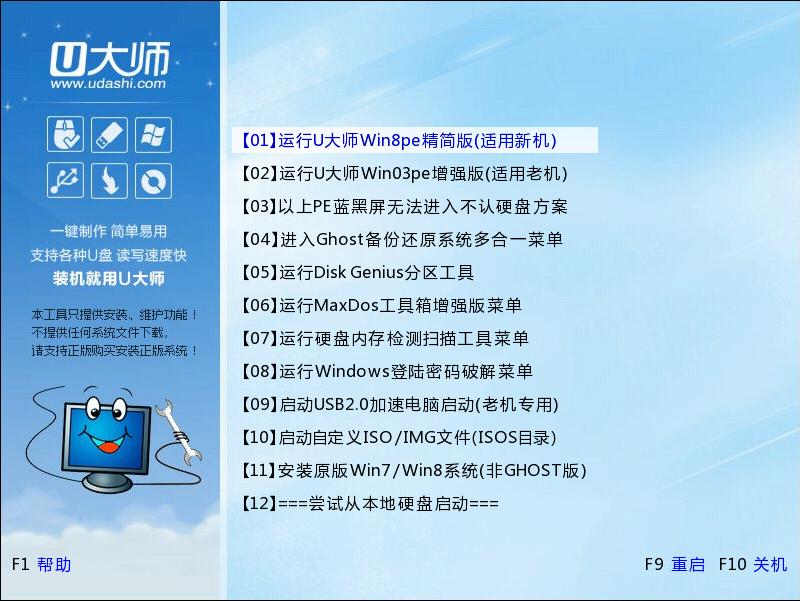
U大师U盘启动盘克隆工具安装原版win8教程图1
2、加载Win8pe,这里小编提醒一下读者,U大师在启动win8pe时,需要加载到虚拟磁盘,新电脑加载一般比较快,大概40秒左右,老式电脑或者一体机大概2分钟左右,加载完成后,自动进入到WIN8PE系统界面(千万不要等不及,然后就乱按电脑键盘,这样容易出故障):
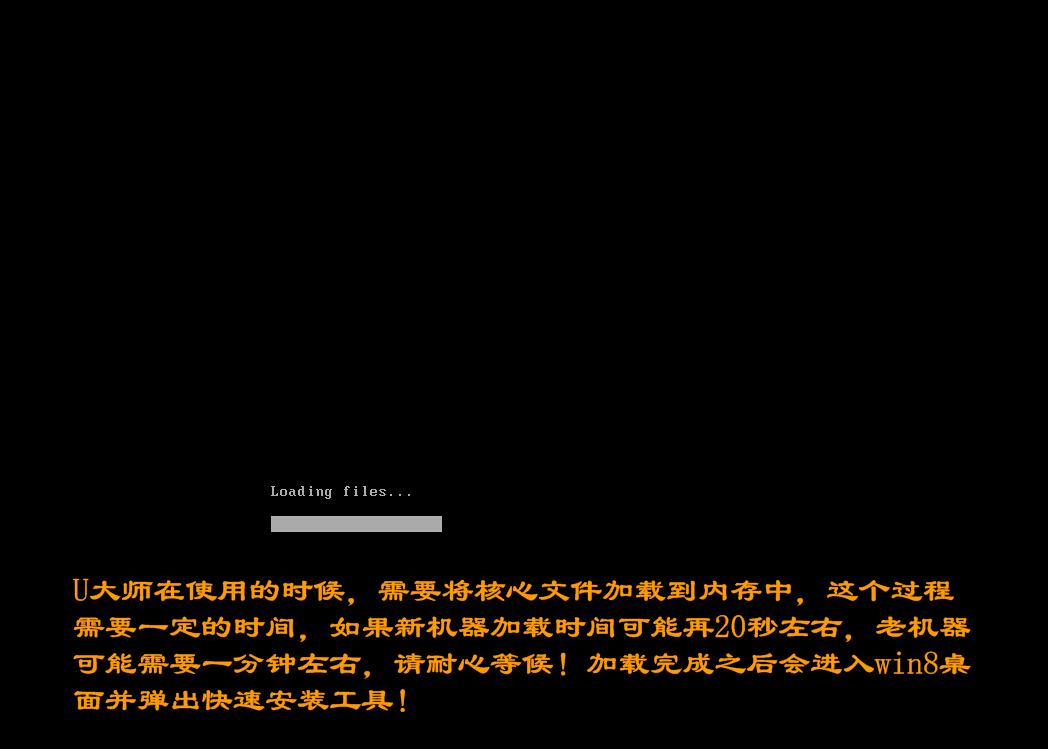
U大师U盘启动盘克隆工具安装原版win8教程图2
第四步、运行U大师一键还原--智能快速装机,准备开始安装win8专业版
1、进入win8pe后桌面图标会自行跳动三次,U大师快速装机便会自动弹出,如果没有自动弹出,读者可以点击运行桌面上的“U大师一键快速安装”,具体步骤可按下图所示步骤一步步的走:
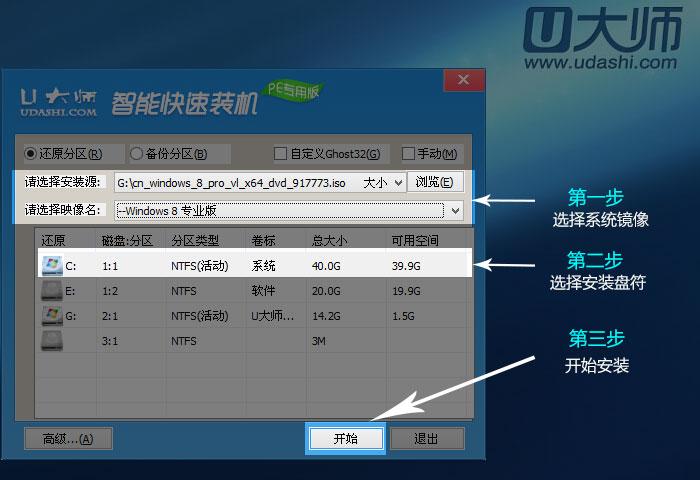
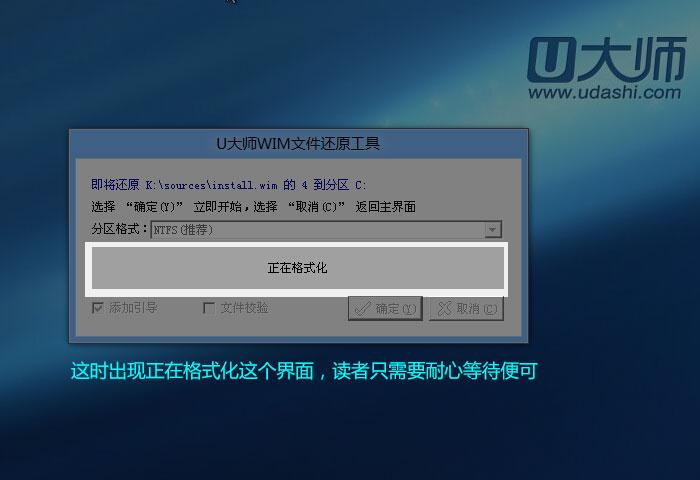
2、点击完开始后就会弹出下图所示界面,我们只需要选择默认就行,安装的时候是会格式化C盘的,所以读者朋友一定要确认好,C盘已经没有什么重要信息了,然后点击确定:
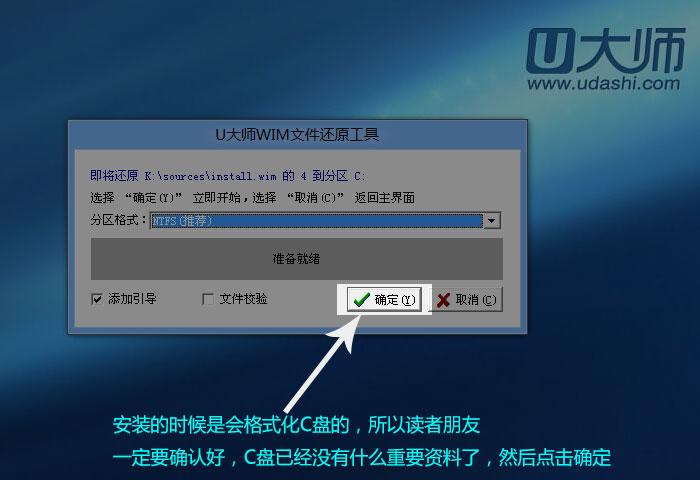
U大师U盘启动盘克隆工具安装原版win8教程图4
3、这时出现正在格式化这个界面,读者只需要耐心等待便可:
U大师U盘启动盘克隆工具安装原版win8教程图5
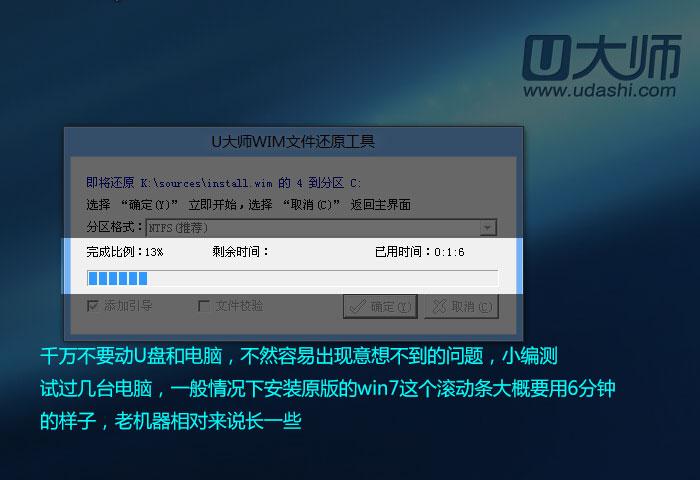
4、这是就会出现滚动条,在这里小编提醒读者朋友,千万不要动U盘和电脑,不然容易出现意想不到的问题,经过小编测试,一般情况下安装原版的win8专业版这个滚动条大概要用5分钟的样子,老机器时间相对长一些
U大师U盘启动盘克隆工具安装原版win8教程图6
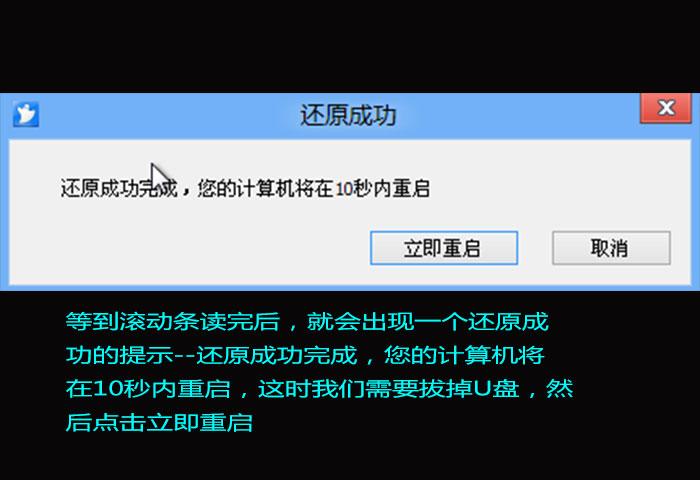
5、当进度条读完后,就会提示还原成功,并且显示还原成功完成,您的计算机将在10秒内重启,这里需要拔掉U盘,然后点击立即重启:
U大师U盘启动盘克隆工具安装原版win8教程图7
第五步、进入win8系统专业版下载
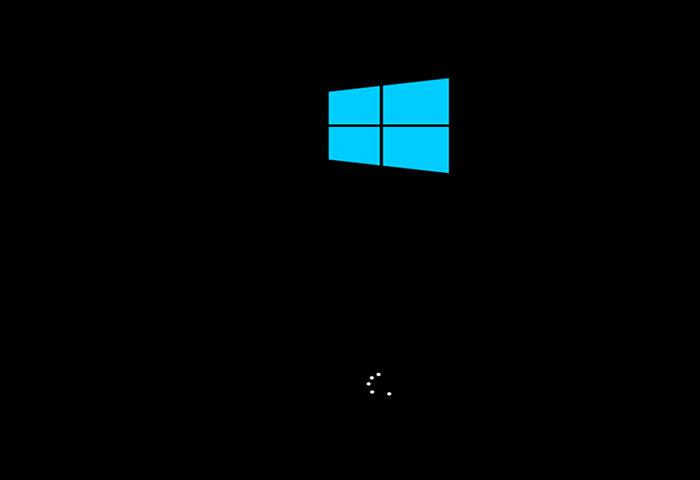
1、重启计算机,出现如下图所示界面
U大师U盘启动盘克隆工具安装原版win8教程图8
2、然后就是提示正在准备设备
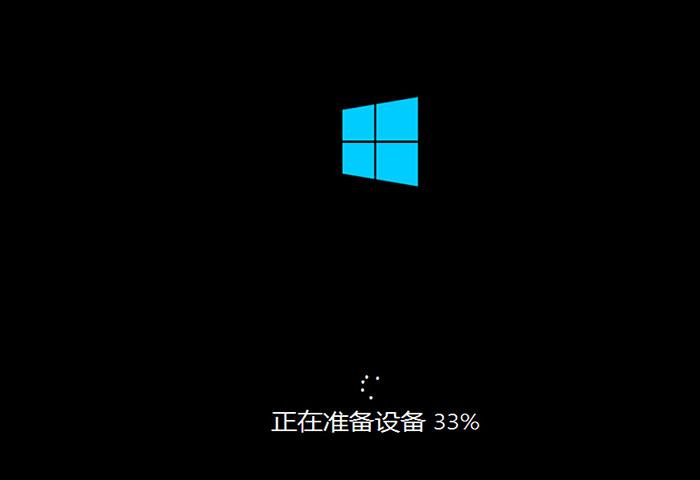
U大师U盘启动盘克隆工具安装原版win8教程图9
3、准备好后,就是准备就绪,这里不用我们任何操作,只需要耐心等待
U大师U盘启动盘克隆工具安装原版win8教程图10
4、然后就是许可条款,在我接受有关使用Windows的许可条款前面的小框打上勾,然后点击接受
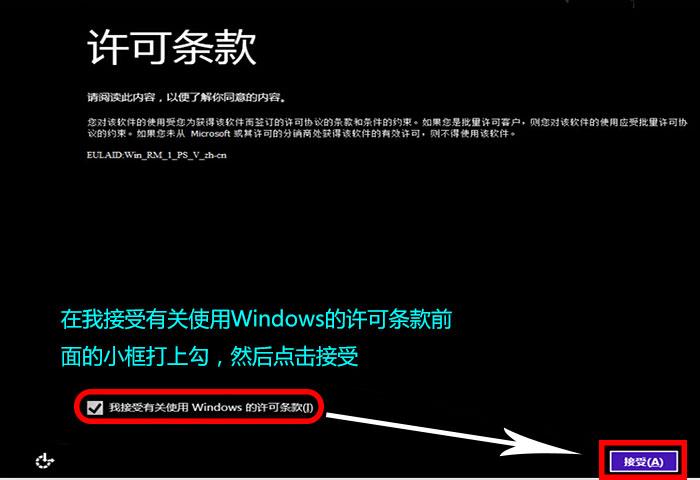
U大师U盘启动盘克隆工具安装原版win8教程图11
5、然后输入电脑名称,再点击下一步
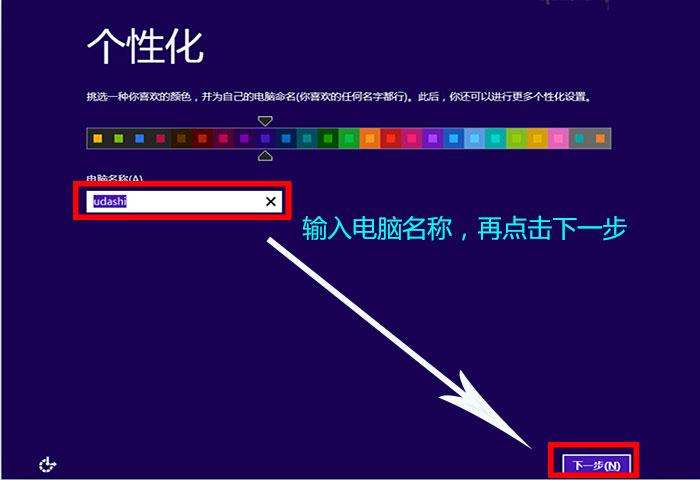
U大师U盘启动盘克隆工具安装原版win8教程图12
6、在设置这里,我们节约时间,点击使用快速设置
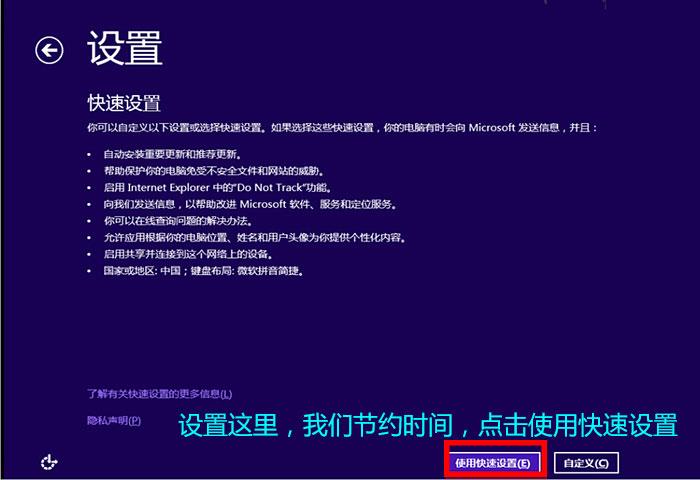
U大师U盘启动盘克隆工具安装原版win8教程图13
7、在登录到电脑这,选择左下角的不使用Microsoft账户登录,然后点击下一步
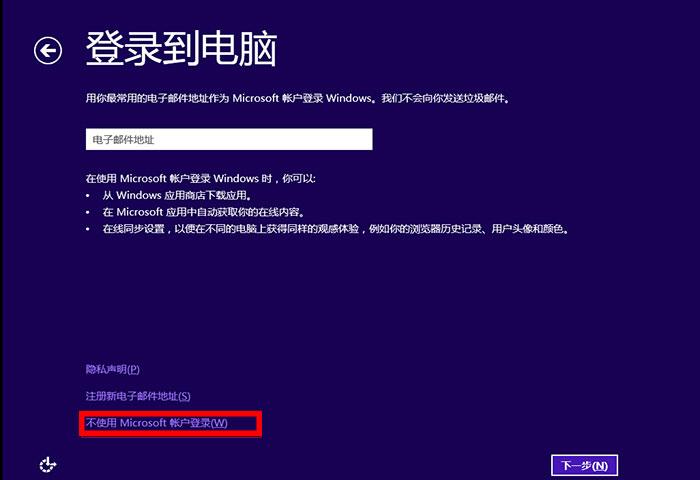
U大师U盘启动盘克隆工具安装原版win8教程图14
8、在登录到电脑,选择右下角的本地账户
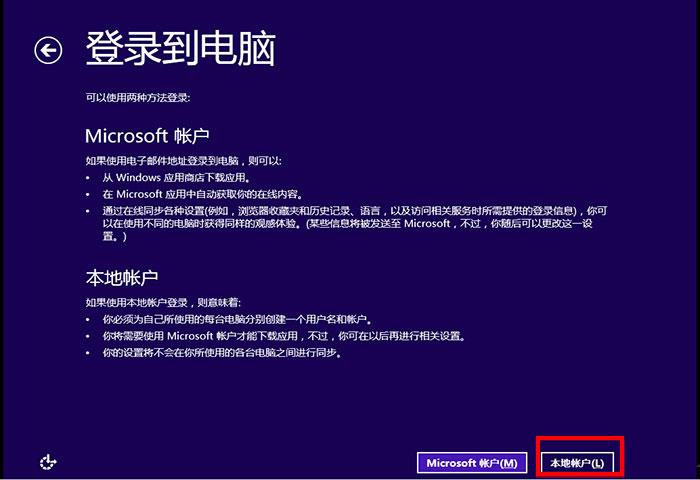
U大师U盘启动盘克隆工具安装原版win8教程图15
9、在用户名这里输入想要输入的用户名,然后点击完成
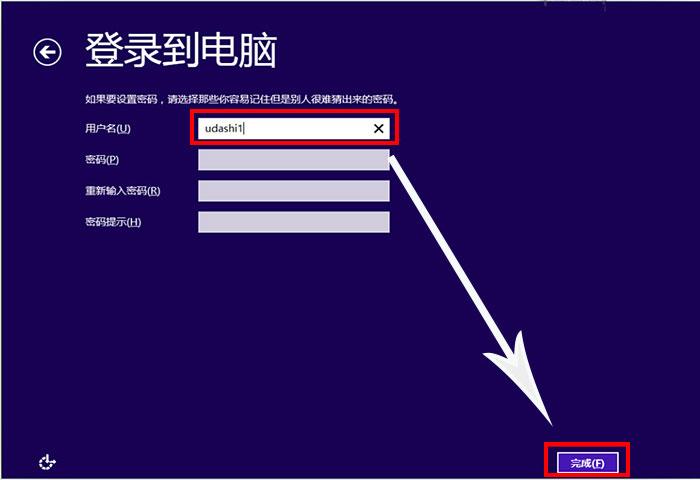
U大师U盘启动盘克隆工具安装原版win8教程图16
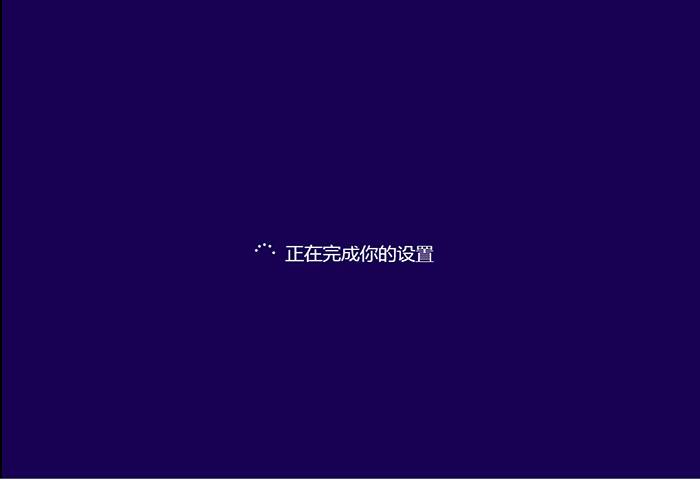
10、这是就会出现正在完成你的配置,这里只需要耐心等待
U大师U盘启动盘克隆工具安装原版win8教程图17
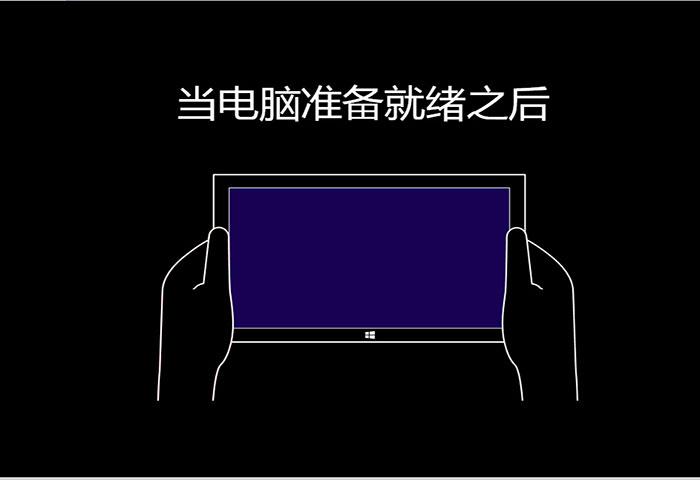
11、这可以在这个界面就看到一些操作的提示,对于第一次使用win8的用户,小编建议,还是仔细看看
U大师U盘启动盘克隆工具安装原版win8教程图18
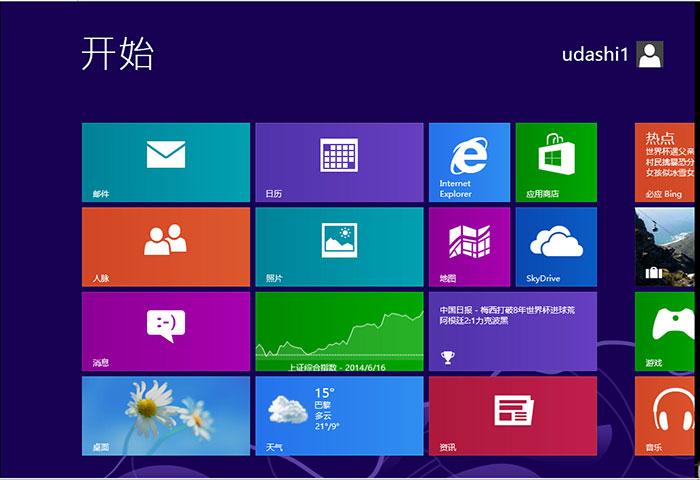
12、最后系统安装完成
U大师U盘启动盘克隆工具安装原版win8教程图19
通过以上U大师U盘启动盘克隆工具安装原版win8教程,大家就能顺利通过U大师U盘启动盘安装win8了,说起来复杂其实做起来非常简单,如果大家有兴趣的话,可以跟着教程做一遍哦!
推荐系统
雨林木风 winxp下载 纯净版 永久激活 winxp ghost系统 sp3 系统下载
 64位系统大小:0MB系统类型:WinXP
雨林木风在系统方面技术积累雄厚深耕多年,打造了国内重装系统行业知名品牌,雨林木风WindowsXP其系统口碑得到许多人认可,积累了广大的用户群体,是一款稳定流畅的系统,雨林木风 winxp下载 纯净版 永久激活 winxp ghost系统 sp3 系统下载,有需要的朋友速度下载吧。
系统等级:进入下载 >萝卜家园win7纯净版 ghost系统下载 x64 联想电脑专用
 64位系统大小:0MB系统类型:Win7
萝卜家园win7纯净版是款非常纯净的win7系统,此版本优化更新了大量的驱动,帮助用户们进行舒适的使用,更加的适合家庭办公的使用,方便用户,有需要的用户们快来下载安装吧。
系统等级:进入下载 >雨林木风xp系统 xp系统纯净版 winXP ghost xp sp3 纯净版系统下载
 64位系统大小:1.01GB系统类型:WinXP
雨林木风xp系统 xp系统纯净版 winXP ghost xp sp3 纯净版系统下载,雨林木风WinXP系统技术积累雄厚深耕多年,采用了新的系统功能和硬件驱动,可以更好的发挥系统的性能,优化了系统、驱动对硬件的加速,加固了系统安全策略,运行环境安全可靠稳定。
系统等级:进入下载 >萝卜家园win10企业版 免激活密钥 激活工具 V2023 X64位系统下载
 64位系统大小:0MB系统类型:Win10
萝卜家园在系统方面技术积累雄厚深耕多年,打造了国内重装系统行业的萝卜家园品牌,(win10企业版,win10 ghost,win10镜像),萝卜家园win10企业版 免激活密钥 激活工具 ghost镜像 X64位系统下载,其系统口碑得到许多人认可,积累了广大的用户群体,萝卜家园win10纯净版是一款稳定流畅的系统,一直以来都以用户为中心,是由萝卜家园win10团队推出的萝卜家园
系统等级:进入下载 >萝卜家园windows10游戏版 win10游戏专业版 V2023 X64位系统下载
 64位系统大小:0MB系统类型:Win10
萝卜家园windows10游戏版 win10游戏专业版 ghost X64位 系统下载,萝卜家园在系统方面技术积累雄厚深耕多年,打造了国内重装系统行业的萝卜家园品牌,其系统口碑得到许多人认可,积累了广大的用户群体,萝卜家园win10纯净版是一款稳定流畅的系统,一直以来都以用户为中心,是由萝卜家园win10团队推出的萝卜家园win10国内镜像版,基于国内用户的习惯,做
系统等级:进入下载 >windows11下载 萝卜家园win11专业版 X64位 V2023官网下载
 64位系统大小:0MB系统类型:Win11
萝卜家园在系统方面技术积累雄厚深耕多年,windows11下载 萝卜家园win11专业版 X64位 官网正式版可以更好的发挥系统的性能,优化了系统、驱动对硬件的加速,使得软件在WINDOWS11系统中运行得更加流畅,加固了系统安全策略,WINDOWS11系统在家用办公上跑分表现都是非常优秀,完美的兼容各种硬件和软件,运行环境安全可靠稳定。
系统等级:进入下载 >
相关文章
- Win11内存完整性无法关闭的解决方法
- Win11 Wifi无法连接网络的解决方法
- Win7安装Office2010提示缺少MSXML组件怎么办?
- Win7的C盘扩展卷是灰色解决方法
- 笔记本如何用U盘重装Win7旗舰版系统?
- Win11怎么看电脑的型号和配置-Win11查看电脑型号和配置的方法
- 惠普笔记本Win7系统一键重装怎么操作?
- Win7按f8无法进入安全模式怎么办
- Win11重装之后不能联网怎么办-Win11重装之后不能联网的解决方法
- Win11系统Dns网络服务器未响应怎么办-Dns网络服务器未响应的解决方法
- Win11怎么手动设置ip地址和dns-手动设置ip地址和dns的方法
- Win11鼠标速度调不了怎么办
- Win11更新后无法启动怎么办
- Win11无法卸载edge浏览器怎么办-Win11卸载edge浏览器的方法
热门系统
- 1微软最新版win10 LTSC X64位 纯净版系统 windows10 LTSC 系统下载
 系统大小:4.4GB系统类型:Win10
 - 2雨林木风Win11游戏版系统下载 windows11 64位游戏专用版本V2021
 系统大小:4.38GB系统类型:Win11
 - 3微软Win11系统 64位 正式版Ghost Windows11镜像 2022.05
 系统大小:4.55GB系统类型:Win11
 - 4深度技术 Windows7 纯净版64位下载 v2021.09
 系统大小:3.9GB系统类型:Win7
 - 5大地系统 Win11精简稳定版 GHOST镜像 X64位 V2022.06下载
 系统大小:4.7GB系统类型:Win11
推荐软件

























热门文章
常用系统
- 1windows7游戏版下载 番茄花园64位专业电竞版 ISO镜像 华硕电脑专用下载
 系统大小:0MB系统类型:Win7
 - 2技术员联盟GHOST WinXP系统 最新通用装机版 v2022.01
 系统大小:1.01GB系统类型:WinXP
 - 3【惠普通用】惠普 HP Windows10 64位 专业装机版
 系统大小:0MB系统类型:Win10
 - 4WindowsXP旗舰版下载 萝卜家园32位正式版 ghost镜像下载 免激活工具
 系统大小:0MB系统类型:WinXP
 - 5Win11企业版 免密钥激活番茄花园win11 ghost系统 ISO镜像 X64位 下载
 系统大小:4.68GB系统类型:Win11
 - 6Windows10最新专业版 外星人系统x64位下载 激活工具 惠普笔记本专用下载
 系统大小:0MB系统类型:Win10
 - 7萝卜家园x64位高级版 win11家庭版下载 GHOST镜像 笔记本专用下载
 系统大小:0MB系统类型:Win11
 - 8风林火山win10稳定版 x86装机版下载 永久激活 ghost镜像下载
 系统大小:0MB系统类型:Win10
 - 9【国庆特别版】番茄花园Windows11高性能专业版ghost系统 ISO镜像下载
 系统大小:4.68GB系统类型:Win11