win7 64位系统u盘安装图解教程
如果64位系统u盘安装的话,我们就不必再因为新买的电脑不带光驱而烦恼怎么一键重装win7系统了,也不用再花钱去重新买个光盘一键装win7,64位系统u盘安装能够解决很多的问题。一键重装win764位系统只要用u大师进行安装就能够轻松完成了,下面请看详细的教程。
方法/步骤
方法一、
win7安装教程如下:
1.使用U大师U盘启动盘制作工具制作启动U盘。
2.将下载来的WIN7的iso镜像文件用WinRAR解压,提取所有文件到U盘根目录,并将里面名为bootmgr文件重命名为win7mgr.
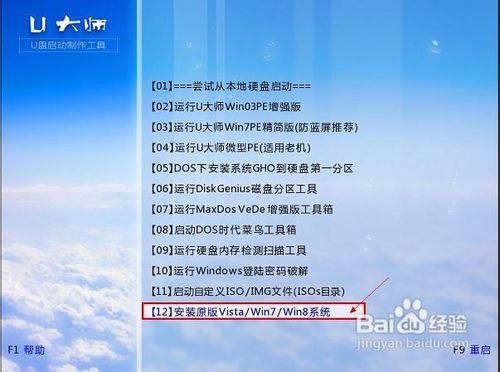
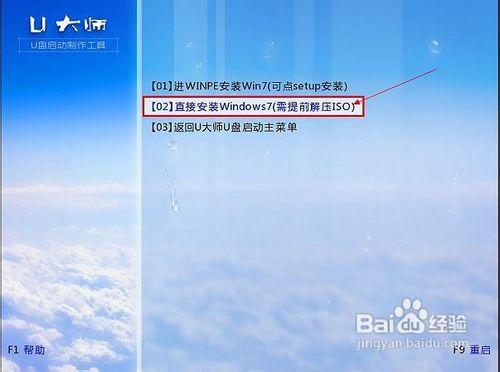
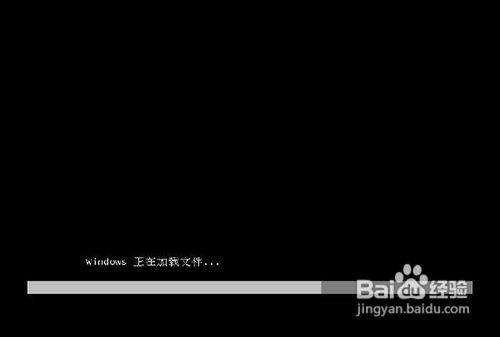
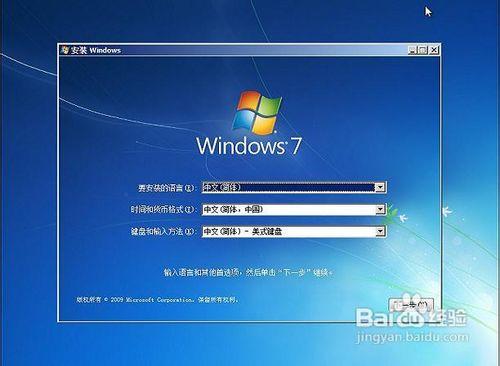
3.设置电脑从U盘启动,插上U盘启动电脑,进入选择菜单界面,选择【12】,然后在下一个界面中选择【2】进入WINPE安装Win7
win7 64位系统u盘安装图解教程图1
win7 64位系统u盘安装图解教程图2
win7 64位系统u盘安装图解教程图3
win7 64位系统u盘安装图解教程图4
点击“开始安装”按钮,进行系统安装
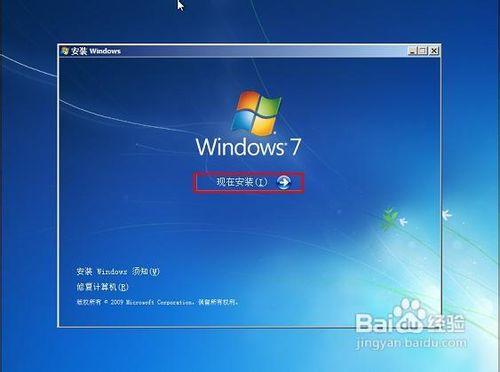
win7 64位系统u盘安装图解教程图5

win7 64位系统u盘安装图解教程图6
勾选“我接受许可条款”,单击“下一步”按钮
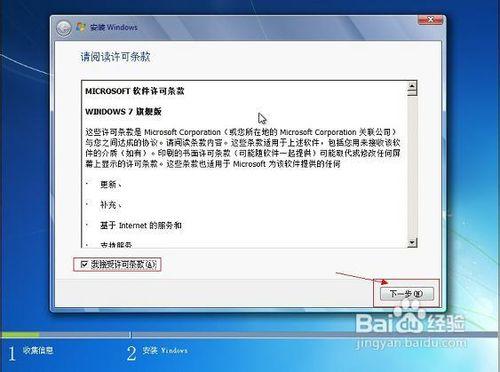
win7 64位系统u盘安装图解教程图7
选择“自定义”安装
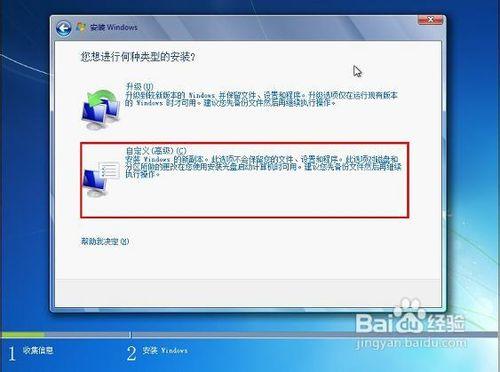
win7 64位系统u盘安装图解教程图8
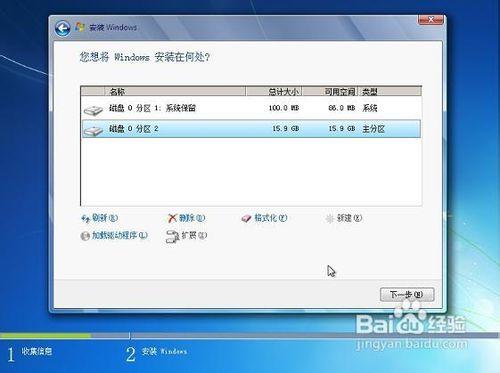
win7 64位系统u盘安装图解教程图9
选择系统安装路径
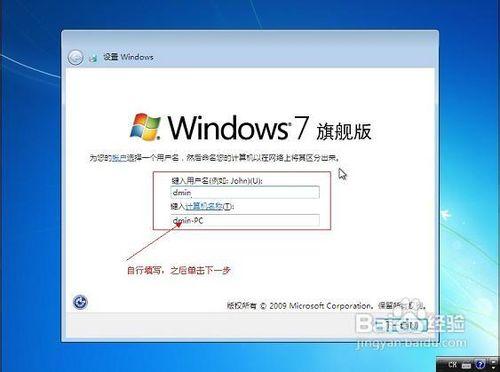
win7 64位系统u盘安装图解教程图10
将事先准备好的密钥输入,点击“下一步”
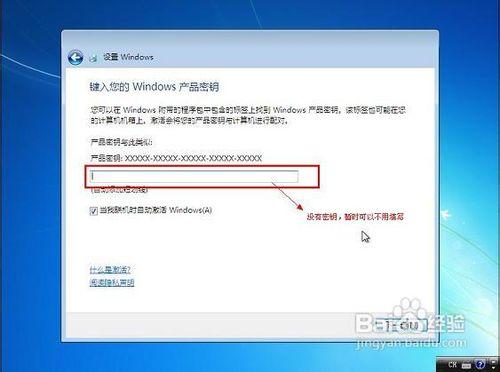
win7 64位系统u盘安装图解教程图11
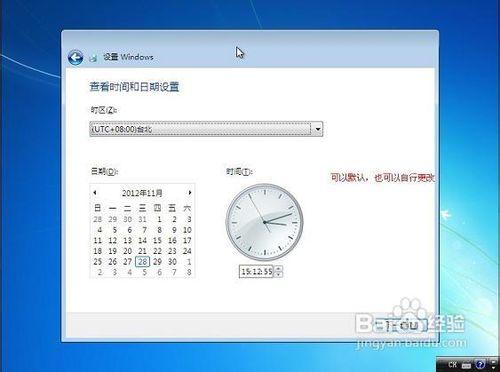
win7 64位系统u盘安装图解教程图12
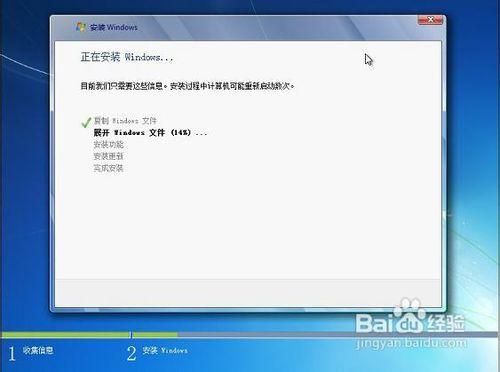
win7 64位系统u盘安装图解教程图13
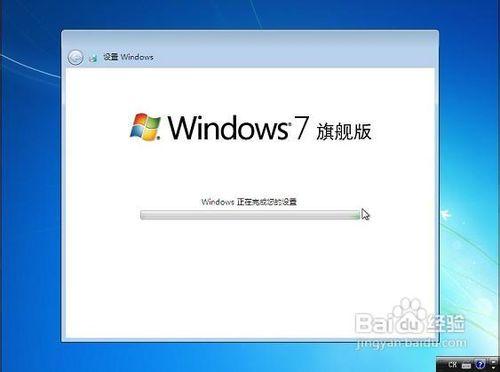
win7 64位系统u盘安装图解教程图14

win7 64位系统u盘安装图解教程图15

win7 64位系统u盘安装图解教程图16
方法二、这种方式的安装方法有两种
第一种方式:
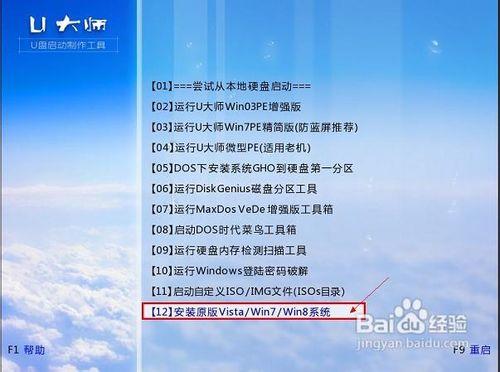
1.将U盘制作成启动U盘后,直接将WIN7镜像文件ISO存放到U盘目录或是硬盘中,利用启动U盘启动电脑进入PE选择菜单,选择【12】如图:
win7 64位系统u盘安装图解教程图17
win7 64位系统u盘安装图解教程图18
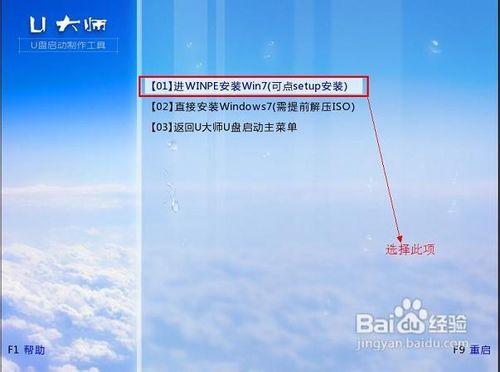
2.在接下来的界面中,选择【01】,如图:
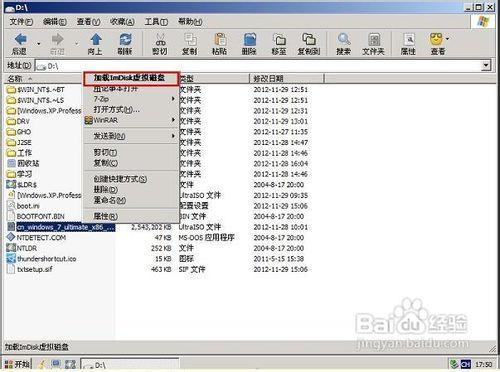
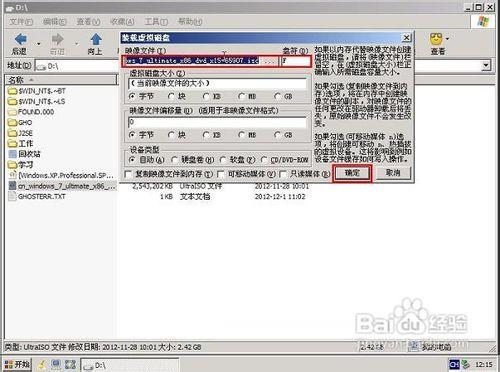
3.进入WINPE后,找到刚才准备好的原版WIN7镜像文件,利用ImDisk将其加载成虚拟磁盘,如图:
win7 64位系统u盘安装图解教程图19
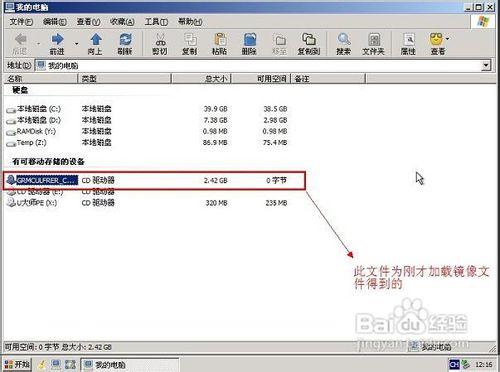
4.请记住加载后的虚拟磁盘盘符,这里为F,之后点击确定按钮
win7 64位系统u盘安装图解教程图20
win7 64位系统u盘安装图解教程图21
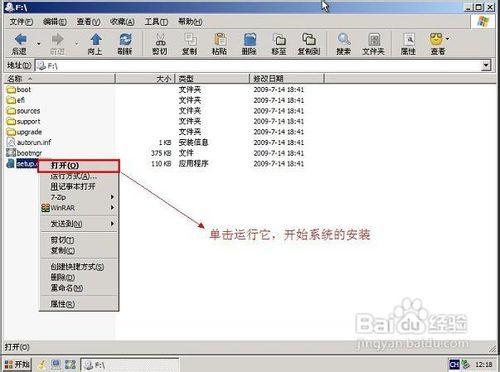
5.打开虚拟磁盘,在目录中找到“setup.exe”,双击运行它,如图:
win7 64位系统u盘安装图解教程图22
win7 64位系统u盘安装图解教程图23
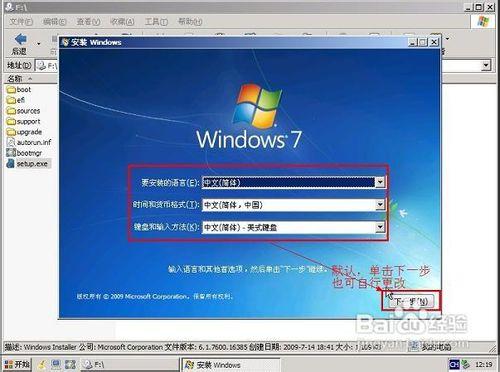
之后的操作和方法一一样,可参看方法一的步骤,这里不再详细列出。
第二种方式:
1.步骤1、2、3均和方式1一样
2.将镜像文件加载成虚拟磁盘后,利用“windows通用安装器”找到刚才的install.wim文件进行安装
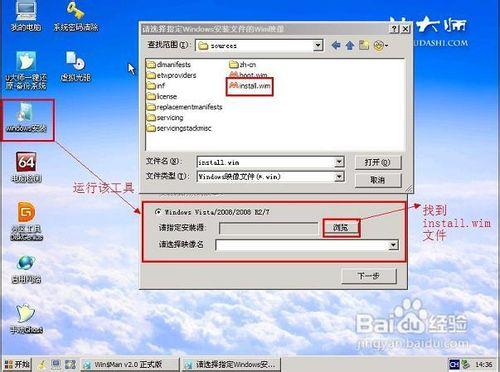
win7 64位系统u盘安装图解教程图24
3.选择好后,单击“下一步”按钮
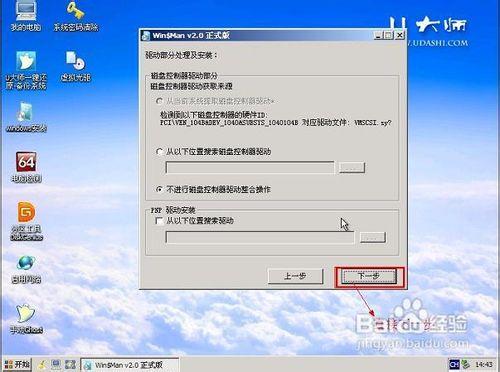
win7 64位系统u盘安装图解教程图25
4.选择系统安装目录,之后分别单击左侧的两个按钮,注意此过程可能会提示你格式化所选分区,单击“是”即可
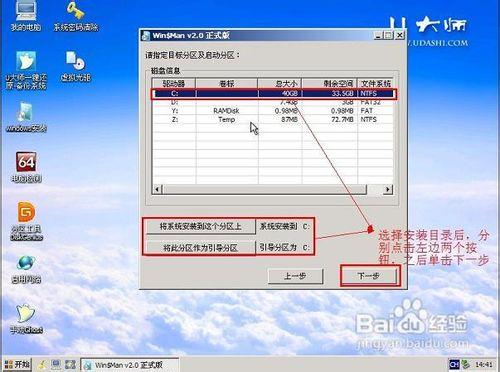
win7 64位系统u盘安装图解教程图26
5.单击“下一步”按钮
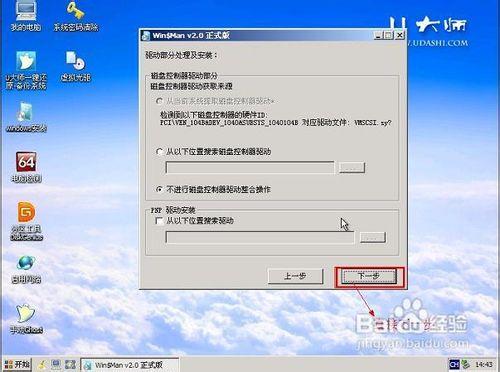
win7 64位系统u盘安装图解教程图27
6.单击“下一步”按钮
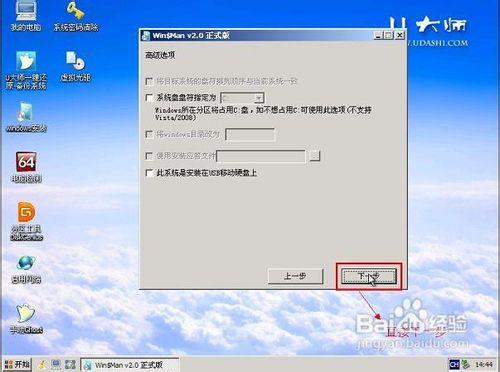
win7 64位系统u盘安装图解教程图28
7.单击“安装系统”按钮,开始安装系统。
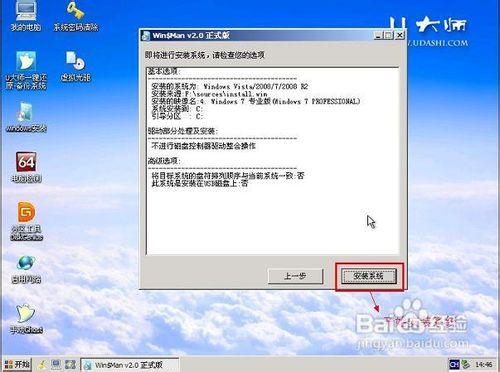
win7 64位系统u盘安装图解教程图29
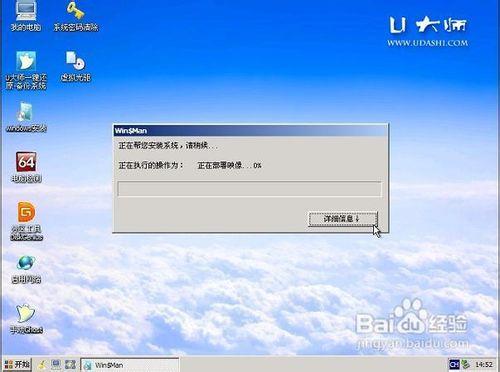
win7 64位系统u盘安装图解教程图30
8.初步安装完成后,会弹出一个提示要求重启电脑,单击“确定”,然后手动重启电脑,注意这里可能需要几分钟,请耐性等待
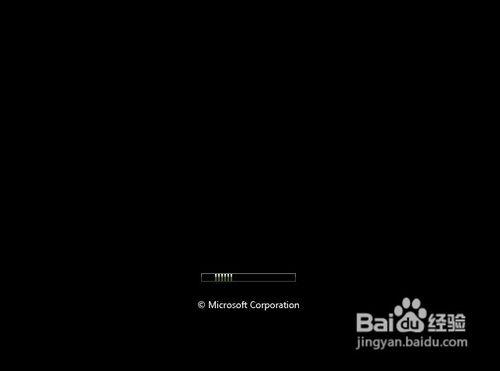
win7 64位系统u盘安装图解教程图31

win7 64位系统u盘安装图解教程图32

win7 64位系统u盘安装图解教程图33
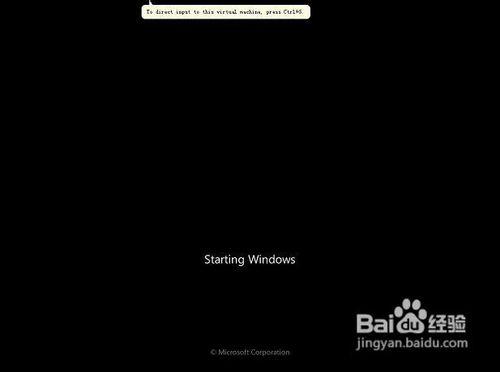
win7 64位系统u盘安装图解教程图34

win7 64位系统u盘安装图解教程图35
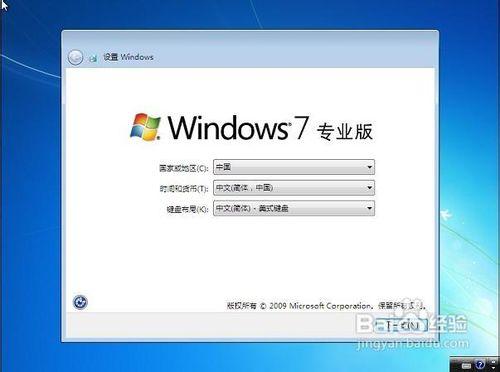
win7 64位系统u盘安装图解教程图36
之后的步骤和方法一差不多,这里就不再一一列出
好了,关于win764位系统u盘安装图解教程的全部内容介绍到此就结束了,以上内容供大家伙参考收藏,想要一键重装win7系统又不想用光盘安装系统的朋友可以放宽心来学习u盘装win7系统进行一键重装win7系统,真的是超级详细的,很多小白用户都在用,你也可以用哦,免费的。
推荐系统
雨林木风 winxp下载 纯净版 永久激活 winxp ghost系统 sp3 系统下载
 64位系统大小:0MB系统类型:WinXP
雨林木风在系统方面技术积累雄厚深耕多年,打造了国内重装系统行业知名品牌,雨林木风WindowsXP其系统口碑得到许多人认可,积累了广大的用户群体,是一款稳定流畅的系统,雨林木风 winxp下载 纯净版 永久激活 winxp ghost系统 sp3 系统下载,有需要的朋友速度下载吧。
系统等级:进入下载 >萝卜家园win7纯净版 ghost系统下载 x64 联想电脑专用
 64位系统大小:0MB系统类型:Win7
萝卜家园win7纯净版是款非常纯净的win7系统,此版本优化更新了大量的驱动,帮助用户们进行舒适的使用,更加的适合家庭办公的使用,方便用户,有需要的用户们快来下载安装吧。
系统等级:进入下载 >雨林木风xp系统 xp系统纯净版 winXP ghost xp sp3 纯净版系统下载
 64位系统大小:1.01GB系统类型:WinXP
雨林木风xp系统 xp系统纯净版 winXP ghost xp sp3 纯净版系统下载,雨林木风WinXP系统技术积累雄厚深耕多年,采用了新的系统功能和硬件驱动,可以更好的发挥系统的性能,优化了系统、驱动对硬件的加速,加固了系统安全策略,运行环境安全可靠稳定。
系统等级:进入下载 >萝卜家园win10企业版 免激活密钥 激活工具 V2023 X64位系统下载
 64位系统大小:0MB系统类型:Win10
萝卜家园在系统方面技术积累雄厚深耕多年,打造了国内重装系统行业的萝卜家园品牌,(win10企业版,win10 ghost,win10镜像),萝卜家园win10企业版 免激活密钥 激活工具 ghost镜像 X64位系统下载,其系统口碑得到许多人认可,积累了广大的用户群体,萝卜家园win10纯净版是一款稳定流畅的系统,一直以来都以用户为中心,是由萝卜家园win10团队推出的萝卜家园
系统等级:进入下载 >萝卜家园windows10游戏版 win10游戏专业版 V2023 X64位系统下载
 64位系统大小:0MB系统类型:Win10
萝卜家园windows10游戏版 win10游戏专业版 ghost X64位 系统下载,萝卜家园在系统方面技术积累雄厚深耕多年,打造了国内重装系统行业的萝卜家园品牌,其系统口碑得到许多人认可,积累了广大的用户群体,萝卜家园win10纯净版是一款稳定流畅的系统,一直以来都以用户为中心,是由萝卜家园win10团队推出的萝卜家园win10国内镜像版,基于国内用户的习惯,做
系统等级:进入下载 >windows11下载 萝卜家园win11专业版 X64位 V2023官网下载
 64位系统大小:0MB系统类型:Win11
萝卜家园在系统方面技术积累雄厚深耕多年,windows11下载 萝卜家园win11专业版 X64位 官网正式版可以更好的发挥系统的性能,优化了系统、驱动对硬件的加速,使得软件在WINDOWS11系统中运行得更加流畅,加固了系统安全策略,WINDOWS11系统在家用办公上跑分表现都是非常优秀,完美的兼容各种硬件和软件,运行环境安全可靠稳定。
系统等级:进入下载 >
相关文章
- Win11内存完整性无法关闭的解决方法
- Win11 Wifi无法连接网络的解决方法
- Win7安装Office2010提示缺少MSXML组件怎么办?
- Win7的C盘扩展卷是灰色解决方法
- 笔记本如何用U盘重装Win7旗舰版系统?
- Win11怎么看电脑的型号和配置-Win11查看电脑型号和配置的方法
- 惠普笔记本Win7系统一键重装怎么操作?
- Win7按f8无法进入安全模式怎么办
- Win11重装之后不能联网怎么办-Win11重装之后不能联网的解决方法
- Win11系统Dns网络服务器未响应怎么办-Dns网络服务器未响应的解决方法
- Win11怎么手动设置ip地址和dns-手动设置ip地址和dns的方法
- Win11鼠标速度调不了怎么办
- Win11更新后无法启动怎么办
- Win11无法卸载edge浏览器怎么办-Win11卸载edge浏览器的方法
热门系统
- 1微软最新版win10 LTSC X64位 纯净版系统 windows10 LTSC 系统下载
 系统大小:4.4GB系统类型:Win10
 - 2雨林木风Win11游戏版系统下载 windows11 64位游戏专用版本V2021
 系统大小:4.38GB系统类型:Win11
 - 3微软Win11系统 64位 正式版Ghost Windows11镜像 2022.05
 系统大小:4.55GB系统类型:Win11
 - 4深度技术 Windows7 纯净版64位下载 v2021.09
 系统大小:3.9GB系统类型:Win7
 - 5大地系统 Win11精简稳定版 GHOST镜像 X64位 V2022.06下载
 系统大小:4.7GB系统类型:Win11
推荐软件

























热门文章
常用系统
- 1windows7游戏版下载 番茄花园64位专业电竞版 ISO镜像 华硕电脑专用下载
 系统大小:0MB系统类型:Win7
 - 2技术员联盟GHOST WinXP系统 最新通用装机版 v2022.01
 系统大小:1.01GB系统类型:WinXP
 - 3【惠普通用】惠普 HP Windows10 64位 专业装机版
 系统大小:0MB系统类型:Win10
 - 4WindowsXP旗舰版下载 萝卜家园32位正式版 ghost镜像下载 免激活工具
 系统大小:0MB系统类型:WinXP
 - 5Win11企业版 免密钥激活番茄花园win11 ghost系统 ISO镜像 X64位 下载
 系统大小:4.68GB系统类型:Win11
 - 6Windows10最新专业版 外星人系统x64位下载 激活工具 惠普笔记本专用下载
 系统大小:0MB系统类型:Win10
 - 7萝卜家园x64位高级版 win11家庭版下载 GHOST镜像 笔记本专用下载
 系统大小:0MB系统类型:Win11
 - 8风林火山win10稳定版 x86装机版下载 永久激活 ghost镜像下载
 系统大小:0MB系统类型:Win10
 - 9【国庆特别版】番茄花园Windows11高性能专业版ghost系统 ISO镜像下载
 系统大小:4.68GB系统类型:Win11