超级好用的U大侠U盘安装Win7系统教程
目前,市面上的的U盘启动制作系统的工具很多,小编试用了几款过后,发现还是比较喜欢u大侠u盘启动制作工具,为何怎么说呢?一进入u大侠界面,清新、护眼的绿色主打色,第一印象就加分了,而且它的快捷、方便的功能给人的印象也是相当深刻的。一键式的点击制作,而且制作过程简单、快速,是电脑菜鸟、小白的好选择!
为了让用户更好的体验,下面就为大家简单介绍下在没有光驱的情况下,如何巧用u大侠u盘启动制作工具,方便快速的安装操作系统,一起走进u大侠的神奇世界:
一、u盘启动盘制作前准备(注意操作前备份好u盘有用的资料):
1)U盘一个(尽量使用1G以上的U盘);
2)U盘启动盘制作工具:U大侠U盘启动盘制作工具;
U大侠U盘启动盘制作工具官网:http://www.udaxia.com/
3)ghost或ISO系统镜像文件。(为提高版权意识,U大侠暂时不提供ghost系统文件下载,请用户自行查找下载源,建议使用正版系统。)
二、制作启动U盘步骤:
1.插入U盘,运行安装下载好的U大侠软件(在U大侠官网下载U大侠U盘启动制作工具),如下图:
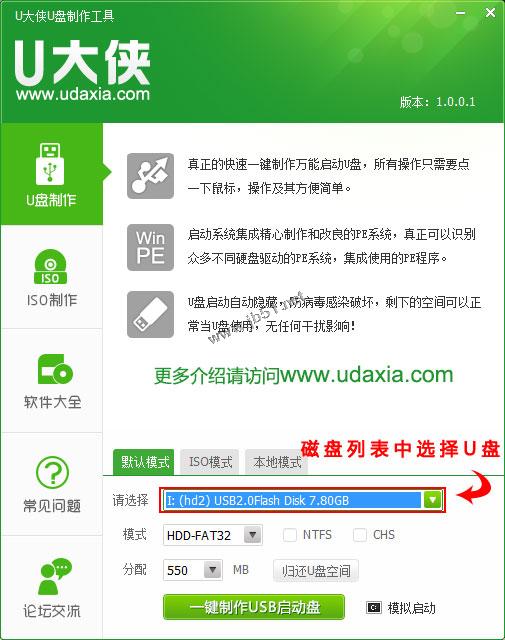 U大侠软件
U大侠软件
2.点击一键制成USB启动盘之后,弹出提示信息框,询问在操作的时候会将U盘上的所有数据全部清除,有重要数据的请在操作前备份。继续一键制作USB启动盘点击确定,退出点击取消,在这里选择点击确定,如下图:
 一键制成USB启动盘
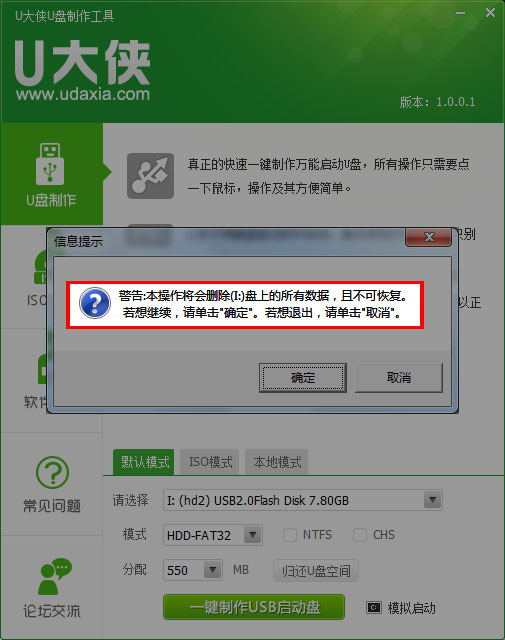 一键制成USB启动盘信息提示框
3.在一键制作U盘启动按钮位置显示格式化,等待,如下图:
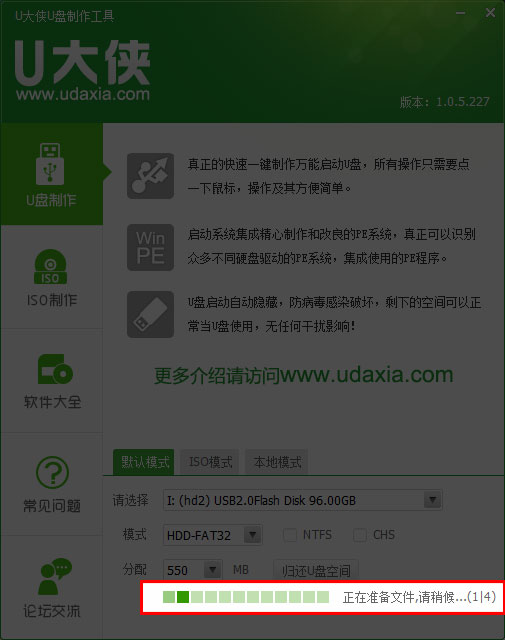 一键制成USB启动盘等待中
4.弹出提示信息,制作U大侠启动u盘完成(要用“电脑模拟器测试U盘的启动情况吗?”,点击确定!
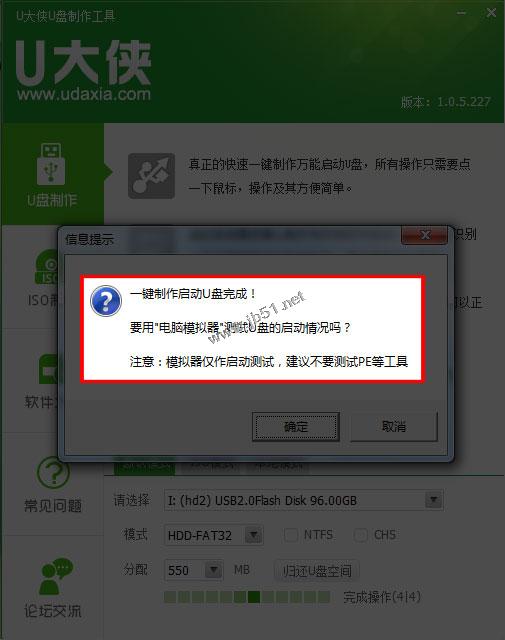 制作U大侠启动u盘完成
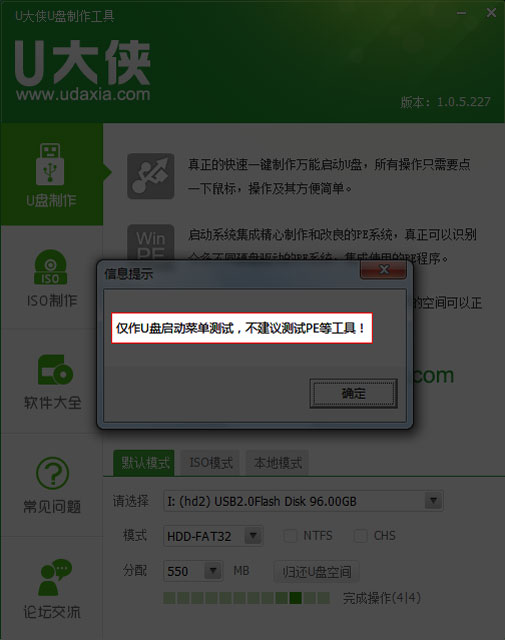 制作U大侠启动u盘完成提示框
PS:制作完成,弹出:仅作U盘启动菜单测试,不建议测试PE等工具温馨提示,一般用户可以忽视!
三、安装ghostWin7系统的步骤教程:
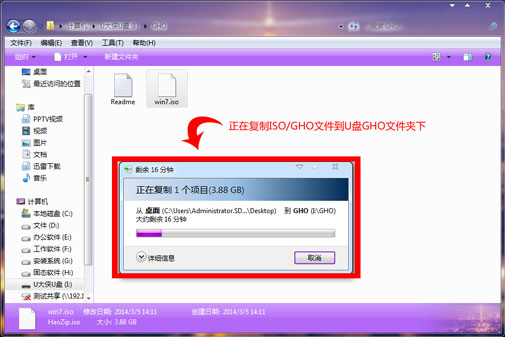
1.首先下载后缀为“.iso”Windows7系统镜像包,然后复制下载好的iso系统镜像包到u盘的GHO文件夹内(系统镜像包移动过程时间有点长,请耐心等待),如下图:
 iso系统镜像包
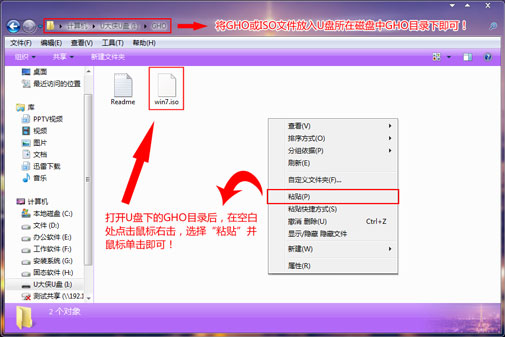 u盘下的GHO文件夹
2.重启电脑,在开机画面出来的时候按“快捷键”直接进入u大侠主窗口界面!
当我们按快捷键后会弹出一个窗口,窗口里面会有几个选择,我们要找到并按上下方向键“↑↓”选择到u盘,然后按回车键进入U大侠主界面!(一般我们选择的时候可以看下其中一个选项是有关USB或者您u盘的品牌的英文名称,那便是我们的u盘了!)
至于一键进入U盘启动的示例教程,小编就不详述了,因为不同的电脑,一键进入的快捷键也可能不一样。所以U大侠小编整理了各种品牌主板一键进入u大侠的快捷键,我们可以在下面的列表中查找自己相应的主板品牌,然后就可以看到该主板的一键启动u大侠的热键了。
操作前提:必须先将已经用U大侠制作好启动盘的U盘插入电脑主机USB接口,然后重启电脑。
品牌电脑重启快捷键表
组装机主板 | 品牌笔记本 | 品牌台式机 | |||
主板品牌 | 启动按键 | 笔记本品牌 | 启动按键 | 台式机品牌 | 启动按键 |
华硕主板 | F8 | 联想笔记本 | F12 | 联想台式机 | F12 |
技嘉主板 | F12 | 宏基笔记本 | F12 | 惠普台式机 | F12 |
微星主板 | F11 | 华硕笔记本 | ESC | 宏基台式机 | F12 |
映泰主板 | F9 | 惠普笔记本 | F9 | 戴尔台式机 | ESC |
梅捷主板 | ESC或F12 | 联想Thinkpad | F12 | 神舟台式机 | F12 |
七彩虹主板 | ESC或F11 | 戴尔笔记本 | F12 | 华硕台式机 | F8 |
华擎主板 | F11 | 神舟笔记本 | F12 | 方正台式机 | F12 |
斯巴达克主板 | ESC | 东芝笔记本 | F12 | 清华同方台式机 | F12 |
昂达主板 | F11 | 三星笔记本 | F12 | 海尔台式机 | F12 |
双敏主板 | ESC | IBM笔记本 | F12 | 明基台式机 | F8 |
翔升主板 | F10 | 富士通笔记本 | F12 |
|
|
精英主板 | ESC或F11 | 海尔笔记本 | F12 |
|
|
冠盟主板 | F11或F12 | 方正笔记本 | F12 |
|
|
富士康主板 | ESC或F12 | 清华同方笔记本 | F12 |
|
|
顶星主板 | F11或F12 | 微星笔记本 | F11 |
|
|
铭瑄主板 | ESC | 明基笔记本 | F9 |
|
|
盈通主板 | F8 | 技嘉笔记本 | F12 |
|
|
捷波主板 | ESC | Gateway笔记本 | F12 |
|
|
Intel主板 | F12 | eMachines笔记本 | F12 |
|
|
杰微主板 | ESC或F8 | 索尼笔记本 | ESC |
|
|
致铭主板 | F12 | 苹果笔记本 | 长按“option”键 |
|
|
磐英主板 | ESC |
|
|
|
|
磐正主板 | ESC |
|
|
|
|
冠铭主板 | F9 |
|
|
|
|
注意:其它机型请尝试或参考以上品牌常用启动热键 | |||||
3.进入U大侠win2003PE系统后运行“u大侠PE一键装机”工具,安装ghostXP系统!
1)当我们利用按快捷键选择您的U盘启动进入到U大侠主菜单后,按上下↑↓方向键选择到“【01】 运行U大侠Win2003PE增强版”,然后按下“回车键”,将进入U大侠Win2003PE系统,如下图:
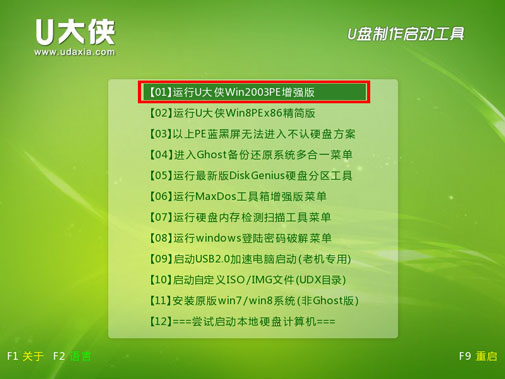 【02】 运行U大侠Win2003PE增强版(推荐)
2)当选择到“【01】运行U大侠Win2003PE增强版”后,按下回车键进入winPE系统的界面,如下图:
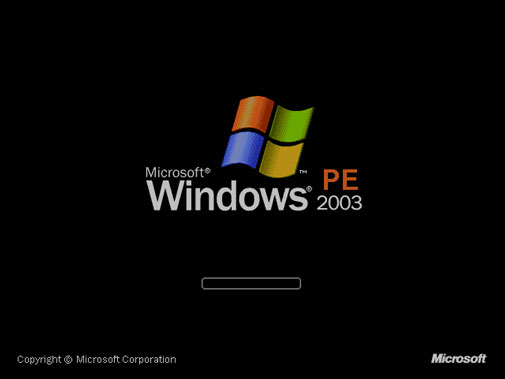 winPE系统的界面
3)进入U大侠Win2003PE系统后,要是“U大侠PE一键装机”工具没有自动运行的话,我们就手动双击该软件运行它即可!如下图所示:
 手动运行U大侠PE一键装机工具
4) 运行“U大侠PE一键装机”工具后,该软件会自动识别ISO镜像文件(即刚才我们下载复制到U盘GHO文件夹里面的那个ISO镜像包),并自动提取里面的GHO文件。我们只需点击“确定(Y)”按钮即可!如下图所示:
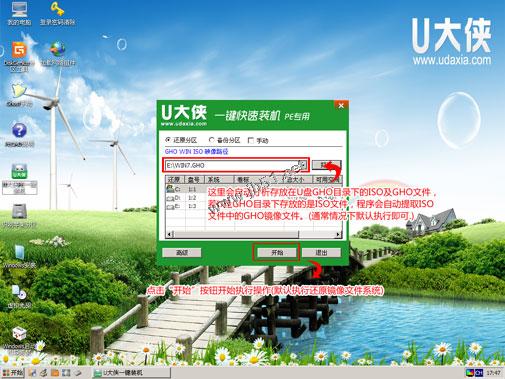 U大侠PE一键装机界面
5)当点击“确定(Y)”按钮后会弹出一个小窗口,我们只需继续点击该弹出窗口的“是(Y)”按钮即可,如下图:
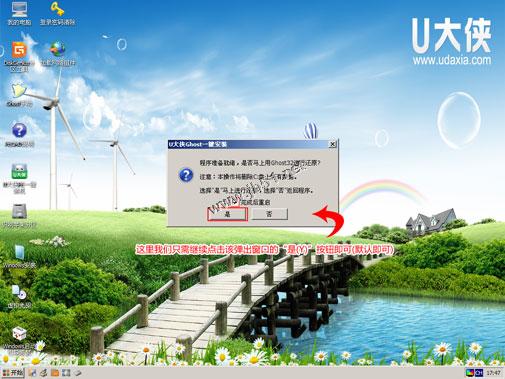 “确定(Y)”按钮
6)接下来会出现一个正在解压GHO的窗口,该窗口有进度条,此时我们无需做任何操作,只需耐心等待其完成即可,如下图所示:
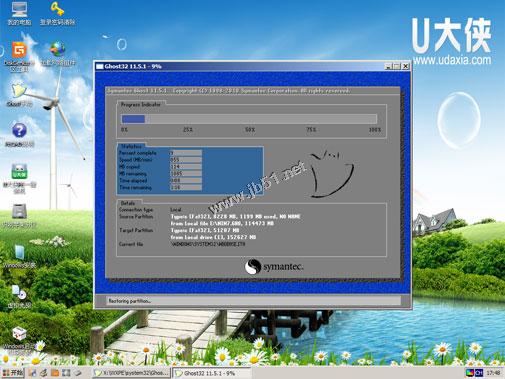 正在解压GHO的窗口
7)等待解压GHO文件的进度条完毕后会自动弹出是否重启电脑的窗口,我们现在只要点击“是(Y)”按钮即可,然后它就会自动重启电脑,重启的时候我们把U盘从USB插口处拔出来,最后电脑将会自动安装系统,直到进入电脑桌面为止那就表示ghost Win7系统安装完毕了,如下图:
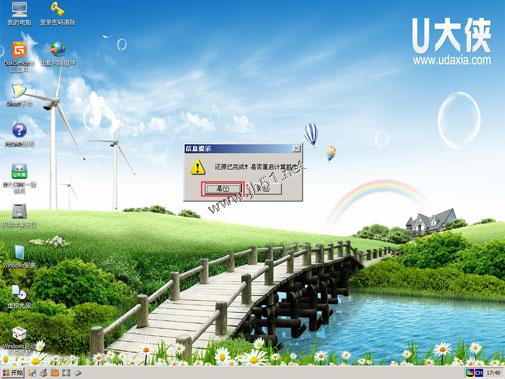 ghost Win7系统安装完毕
就这样,很快U大侠一键U盘安装GHOST Win7系统完毕!
四、使用U大侠注意事项:
1、制作U大侠u盘启动盘之前请备份好U盘上有用的数据,最好能完全格式化一遍U盘。
2、有NTFS分区的硬盘或多硬盘的系统,在DOS下硬盘的盘符排列和在Windows中的顺序可能不一样,请大家自行查找确定,以免误操作。
3、U盘启动盘出现问题主要原因:①主板不支持U盘启动(或支持的不完善); ②某些DOS软件(尤其是对磁盘操作类的)对U盘支持的可能不是很好; ③U盘是DOS之后出现的新硬件,种类比较繁杂,而且目前绝大多数的USB设备都没有DOS下的驱动,目前使用的基本都是兼容驱动,所以出现一些问题也在所难免; ④U盘本身质量有问题; ⑤经常对U盘有不正确的操作,比如2000、XP、2003下直接插拔U盘,而不是通过《安全删除硬件》来卸载。
4、有些主板(尤其是老主板)的BIOS中不支持U盘启动,所以会找不到相应的选项。如果有此问题,只能是刷新BIOS解决,如果刷新BIOS未解决,只能放弃了!
U大侠是现在最流行的U盘装系统和维护电脑的专用工具,一键式制作、操作简单便捷,几乎100%支持所有U盘,还在为电脑装机烦恼的朋友们,抓紧时间行动吧!再次,感谢大家对U大侠U盘启动盘制作工具的支持。
推荐系统
雨林木风 winxp下载 纯净版 永久激活 winxp ghost系统 sp3 系统下载
 64位系统大小:0MB系统类型:WinXP
雨林木风在系统方面技术积累雄厚深耕多年,打造了国内重装系统行业知名品牌,雨林木风WindowsXP其系统口碑得到许多人认可,积累了广大的用户群体,是一款稳定流畅的系统,雨林木风 winxp下载 纯净版 永久激活 winxp ghost系统 sp3 系统下载,有需要的朋友速度下载吧。
系统等级:进入下载 >萝卜家园win7纯净版 ghost系统下载 x64 联想电脑专用
 64位系统大小:0MB系统类型:Win7
萝卜家园win7纯净版是款非常纯净的win7系统,此版本优化更新了大量的驱动,帮助用户们进行舒适的使用,更加的适合家庭办公的使用,方便用户,有需要的用户们快来下载安装吧。
系统等级:进入下载 >雨林木风xp系统 xp系统纯净版 winXP ghost xp sp3 纯净版系统下载
 64位系统大小:1.01GB系统类型:WinXP
雨林木风xp系统 xp系统纯净版 winXP ghost xp sp3 纯净版系统下载,雨林木风WinXP系统技术积累雄厚深耕多年,采用了新的系统功能和硬件驱动,可以更好的发挥系统的性能,优化了系统、驱动对硬件的加速,加固了系统安全策略,运行环境安全可靠稳定。
系统等级:进入下载 >萝卜家园win10企业版 免激活密钥 激活工具 V2023 X64位系统下载
 64位系统大小:0MB系统类型:Win10
萝卜家园在系统方面技术积累雄厚深耕多年,打造了国内重装系统行业的萝卜家园品牌,(win10企业版,win10 ghost,win10镜像),萝卜家园win10企业版 免激活密钥 激活工具 ghost镜像 X64位系统下载,其系统口碑得到许多人认可,积累了广大的用户群体,萝卜家园win10纯净版是一款稳定流畅的系统,一直以来都以用户为中心,是由萝卜家园win10团队推出的萝卜家园
系统等级:进入下载 >萝卜家园windows10游戏版 win10游戏专业版 V2023 X64位系统下载
 64位系统大小:0MB系统类型:Win10
萝卜家园windows10游戏版 win10游戏专业版 ghost X64位 系统下载,萝卜家园在系统方面技术积累雄厚深耕多年,打造了国内重装系统行业的萝卜家园品牌,其系统口碑得到许多人认可,积累了广大的用户群体,萝卜家园win10纯净版是一款稳定流畅的系统,一直以来都以用户为中心,是由萝卜家园win10团队推出的萝卜家园win10国内镜像版,基于国内用户的习惯,做
系统等级:进入下载 >windows11下载 萝卜家园win11专业版 X64位 V2023官网下载
 64位系统大小:0MB系统类型:Win11
萝卜家园在系统方面技术积累雄厚深耕多年,windows11下载 萝卜家园win11专业版 X64位 官网正式版可以更好的发挥系统的性能,优化了系统、驱动对硬件的加速,使得软件在WINDOWS11系统中运行得更加流畅,加固了系统安全策略,WINDOWS11系统在家用办公上跑分表现都是非常优秀,完美的兼容各种硬件和软件,运行环境安全可靠稳定。
系统等级:进入下载 >
相关文章
- 雷神加速器时长口令获取渠道分享_雷神加速器时长口令使用方法
- 适合工程小白的制图软件有哪些_这几款简单且专业靠谱值得推荐
- 暴风影音如何列表循环播放视频_怎么重复播放某一片段
- 硬盘测速工具哪个牌子好_2024最好用的硬盘速度监测工具推荐
- NBA赛事直播和回放可以在哪看_NBA积分榜前六名一览
- 360浏览器插件在哪里设置_360浏览器插件管理的方法分享
- 360浏览器网页翻译功能如何设置_四十多种语言任你选择轻松浏览
- 轻松成为写作高手!选择这3款有AI写作功能的智能输入法
- 欢乐斗地主3月欢乐手册多少钱_欢乐斗地主欢乐手册多久更新一次
- 哪款音乐软件版权最全_免费版权多的音乐软件排行榜
- 上手简单的C盘清理工具有哪些_易操作的C盘清理工具推荐
- 2345王牌浏览器和2345浏览器一样吗_2345王牌浏览器有哪些特点
- 无敌好用PDF文件修改神器推荐_功能齐全让你彻底摆脱困扰
- 超好用的CAD制图软件推荐_2024受欢迎的CAD制图软件排行榜前5名
热门系统
- 1微软最新版win10 LTSC X64位 纯净版系统 windows10 LTSC 系统下载
 系统大小:4.4GB系统类型:Win10
 - 2雨林木风Win11游戏版系统下载 windows11 64位游戏专用版本V2021
 系统大小:4.38GB系统类型:Win11
 - 3微软Win11系统 64位 正式版Ghost Windows11镜像 2022.05
 系统大小:4.55GB系统类型:Win11
 - 4深度技术 Windows7 纯净版64位下载 v2021.09
 系统大小:3.9GB系统类型:Win7
 - 5大地系统 Win11精简稳定版 GHOST镜像 X64位 V2022.06下载
 系统大小:4.7GB系统类型:Win11
推荐软件























热门文章
常用系统
- 1Win7X64旗舰版下载 风林火山Windows7 Ghost镜像下载 X64位系统
 系统大小:4.48GB系统类型:Win7
 - 2Win10专业版笔记本品牌机专用系统下载windows10专业版ghost ISO镜像 x64位
 系统大小:4.48GB系统类型:Win10
 - 3深度系统Win11专业版 永久激活 激活工具ghost系统ISO镜像X64位
 系统大小:4.68GB系统类型:Win11
 - 4windows11正式版系统之家 win11娱乐版 x64 v2023系统下载
 系统大小:4.7GB系统类型:Win11
 - 5Windows10电竞战斗版下载 青苹果系统 x64位游戏版下载 免激活工具
 系统大小:0MB系统类型:Win10
 - 6【老硬件兼容·焕发新生】WIN7 SP1 X86 低配置优化版ISO镜像
 系统大小:0MB系统类型:Win7
 - 7WIN11游戏专用版 GHOST镜像 大地系统 X64位 V2022.06
 系统大小:4.7GB系统类型:Win11
 - 8Windows11专业版 深度系统 win11 ghost ISO镜像 X64位[免激活]
![Windows11专业版 深度系统 win11 ghost ISO镜像 X64位[免激活]](https://www.nndssk.com/uploadfile/2022/0721/20220721846160.jpg "Windows11专业版 深度系统 win11 ghost ISO镜像 X64位[免激活]") 系统大小:4.68GB系统类型:Win11
系统大小:4.68GB系统类型:Win11 - 9最精简最快的win7系统(稳定流畅版本)
 系统大小:0MB系统类型:Win7