BIOS设置USB启动方法使用教程
电脑,如何才能顺利进入BIOS! 如何在BIOS里面设置,才能让启动成功!
问题一:如何才能顺利进入BIOS
一 进入BIOS设置程序通常有三种方法
1.开机启动时按热键(最通用也最常用)
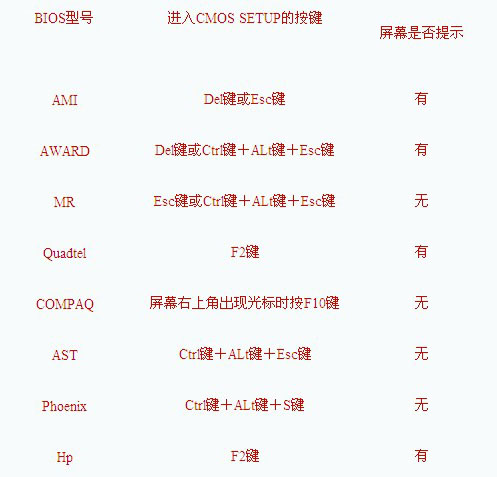
在开机时按下特定的热键可以进入BIOS设置程序,不同类型的机器进入BIOS设置程序的按键不同, 有的在屏幕上给出提示,有的不给出提示,几种常见的BIOS设置程序的进入方式我简单列表如下:
笔记本方面,不同的笔记本进入BIOS方法不同,这就造成了许多人进BIOS的时候的烦恼:
Thinkpad/IBM(冷开机按F1,部分新型号可以在重新启动时启动按F1)
HP(启动和重新启动时按F2)
SONY(启动和重新启动时按F2)
Dell(启动和重新启动时按F2)
Acer(启动和重新启动时按F2)
Toshiba(冷开机时按ESC然后按F1)
Compaq(开机到右上角出现闪动光标时按F10,或者开机时按F10)
Fujitsu(启动和重新启动时按F2)
大多数国产和台湾品牌(启动和重新启动时按F2)台式机进入BIOS开机时候请多按del键,
就可以进入BIO 这些东西和主板厂商有关的,一般都是主板决定的。
二 如何通过读取开机画面信息,从而更快更顺利的进入BIOS设置界面
下面用几个实例带图一同给大家解读一下,希望大家都能准确的快速的进入BIOS设置。
举例一
问:“台式电脑是810主板,C3时代的了,CPU是C 1.2G,开机显示IBM,还要等办天才能跳过IBM那个画面???我看了好多网上的资料,好像IBM只有笔记本吧,我朋友的台式电脑开机画面怎么会出现IBM呢?而且我按Delete 键跟F1键都进不去BIOS,该怎么办”
解题:
可以按tab键查看,最下边会有进bios的方法 。 
press del to enter setup,找到类似的英文就是了,看del用什么代替了就行。 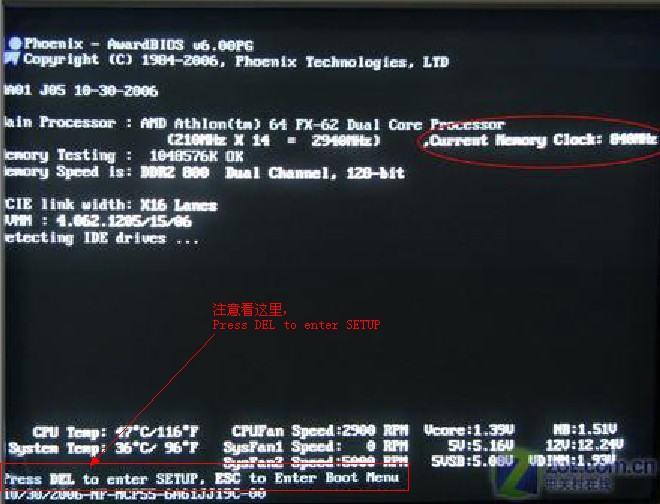
从上图可以看到,显示了提示信息“Press DEL to enter SETUP”,
即是表示“按下键盘上Delete键,即可进入BIOS设置界面。”
更详细、更全面的资料,有兴趣的朋友可以下载附件“进入BIOS大全.txt”深入了解。
举例二:
现在买电脑的,遇到问题的都不是自己组装机器,一般图方便图维护容易买品牌机、买笔记本的多,
但这样也造成了自己对爱机的了解程度不够,比如不少用户就不知道品牌机如何进入BIOS设置,看下图
从上图文字和图片标记处,大家又可以看明白,
原来我们熟知的这些机型还是存在提示的。有提示就好说好办事。。。
举例三
问:“如何判断我的主板类型?AMI?AWARD?”
解题:
来看一个图,可以达到一箭双雕的效果。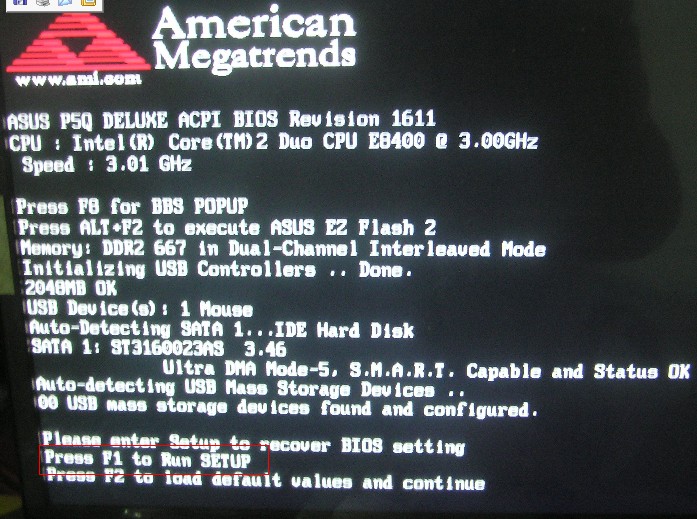
从上图,首先,根据前面例子提示,我们看出“press F1 to RUN SETUP”是进入BIOS的提示。
然后最上面标志,我想大家也明白了,这电脑上主板类型为----AMI。这是一个识别方法。
下图同样方法识别(可见为AWARD BIOS) 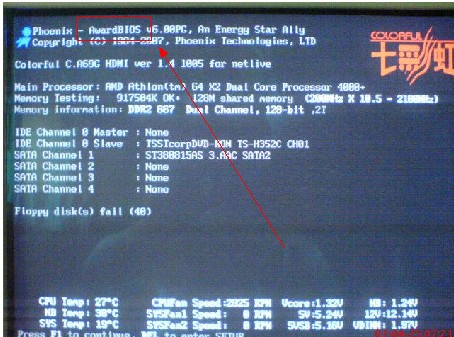
另外一个识别方法是-------直接在BIOS里面看。。。。。。。后面会提到。
2.用系统提供的软件
现在很多主板都提供了在DOS下进入BIOS设置程序而进行设置的程序,
在Windows 95的控制面板和注册表中已经包含了部分BIOS设置项。
3.用一些可读写CMOS的应用软件
部分应用程序,如QAPLUS提供了对CMOS的读、写、修改功能,通过它们可以对一些基本系统配置进行修改。
因为2和3,对初接触的朋友来说不是那么容易看明白,所以我这里也不多解释(自己也是小白啊),
问题二:如何在BIOS里面设置,才能让启动成功
好了,成功进入了BIOS里面后,终于可以寻找并设置,达到可以让USB启动运行的目的。
还是以举例方式说明,枯燥的文字我估计看了后没什么体会,也不容易理解。。。
举例一
1常见AWARD BIOS进入设置USB启动的方式,下图为进入BIOS后的界面 
Advanced BIOS Features(BIOS进阶功能设定),通过键盘的“上下左右键”调节位置选中进入,
Hard Disk Boot Priority(硬盘引导顺序):这个是最关键的了,一般你之前插入了USB设备后,
这里进去就会显示USB的磁盘信息,然后通过键盘上的“+”(可以调节到最上面,也就是优先启动)
调节好后,按下F10,弹出保存的确认界面,回车即可。然后还需要注意的是,
First Boot Device (第一顺序开机启动设置):鉴于电脑不同,这里可能没有USB-ZIP/USB-HDD等方式选择,
所以这里默认硬盘即可。当然了,如果有选择,就这里调节为“USB-ZIP”字眼方式启动。
然后,有些BIOS居然没有设置正常的USB的参数,所以需要做下面的事情:
进入 Integrated Peripherals(集成设备设定):这个就在启动BIOS设置界面后可以看到,
然后 进入 OnChip PCI Device(PCI设备设定),可以设置USB参数。定义分别是:
1.OnChip USB Controller:
这个选项开启或关闭USB端口。
2. USB 2.0 Controller:
这个选项开启或关闭USB 2.端口传输模式。
3.USB Keyboard Support Via:
此项目允许您去选择 [BIOS],以让您在DOS环境下可以使用USB键盘,或是选择 [OS] 以在OS环境下使用。
4.USB Mouse Support Via:
此项目允许您去选择 [BIOS],以让您在DOS环境下可以使用USB鼠标,或是选择 [OS] 以在OS环境下使用。
如下图设置:
最后一切搞定,记的F10保存,然后回车确认。OK。
举例二:
以AMI BIOS类型为例,我们一般直奔Boot菜单,
选择 Boot Device Priority(启动装置顺序) , 
进去后,如果插入有USB,会显示下图效果,按“+”调节为“1st”:
F10保存并确认。当然不放心的话,这个类型也有关于USB参数的设置。
USB Configuration(USB装置设置)就是。可见是在另外一个菜单中~
举例三
关于第一启动,从下图大家可以看到USB-HDD/USB-ZIP/HARD-DISK
三种常见方式,至于区别,前面一篇文章已经有介绍,这里是告诉大家,
方法就一个---------------选择各种模式,直到适合你的USB启动为止。
几种模式的区别
USB-FDD USB-HDD USB ZIP
1. ZIP模式是指把U盘模拟成ZIP驱动器模式,启动后U盘的盘符大多是A: ,
2. HDD模式是指把U盘模拟成硬盘模式;特别注意:如果选择了HDD模式,那么这个启动U盘启动后的盘符是C:,在对启动分区进行操作时就容易产生很多问题,比
如:装系统时安装程序会把启动文件写到U盘而不是你硬盘的启动分区!导致系统安装失败。所以请尽量先选择ZIP模式。
3. FDD模式是指把U盘模拟成软驱模式,启动后U盘的盘符是A:,这个模式的U盘在一些支持USB-FDD启动的机器上启动时会找不到U盘,所以请酌情使用。
基本DOS系统是指仅仅加载IO.SYS、MSDOS.SYS和COMMAND.COM这3个DOS核心文件,不加载其他任何驱动和程序。
用↑↓键选择你需要的启动方式,回车确定。
启动成功后,会显示DOS LOADING SUCCESSFUL的字样。
如果是ZIP模式或FDD模式的U盘,会出现A:>的提示符
如果是HDD模式的U盘,会出现C:>的提示符
至此DOS系统启动完毕
注意事项:
1、制作启动盘之前请备份好U盘上有用的数据,最好能完全格式化一遍U盘。
2、有NTFS分区的硬盘或多硬盘的系统,在DOS下硬盘的盘符排列和在Windows中的顺序可能不一样,请自行查找确定,以免误操作。
如果启动U盘在使用中发生问题,请试试下面的方法:
a 换成其他的工作模式(ZIP、HDD、FDD);
b 选择DOS启动菜单中其他的选项;
U盘启动盘出现问题主要原因:
a 主板不支持U盘启动(或支持的不完善);
b 某些DOS软件(尤其是对磁盘操作类的)对U盘支持的可能不是很好;
c U盘是DOS之后出现的新硬件,种类比较繁杂,而且目前绝大多数的USB设备都没有DOS下的驱动,目前使用的基本都是兼容驱动,所以出现一些问题也在所难免;
推荐系统
雨林木风 winxp下载 纯净版 永久激活 winxp ghost系统 sp3 系统下载
 64位系统大小:0MB系统类型:WinXP
雨林木风在系统方面技术积累雄厚深耕多年,打造了国内重装系统行业知名品牌,雨林木风WindowsXP其系统口碑得到许多人认可,积累了广大的用户群体,是一款稳定流畅的系统,雨林木风 winxp下载 纯净版 永久激活 winxp ghost系统 sp3 系统下载,有需要的朋友速度下载吧。
系统等级:进入下载 >萝卜家园win7纯净版 ghost系统下载 x64 联想电脑专用
 64位系统大小:0MB系统类型:Win7
萝卜家园win7纯净版是款非常纯净的win7系统,此版本优化更新了大量的驱动,帮助用户们进行舒适的使用,更加的适合家庭办公的使用,方便用户,有需要的用户们快来下载安装吧。
系统等级:进入下载 >雨林木风xp系统 xp系统纯净版 winXP ghost xp sp3 纯净版系统下载
 64位系统大小:1.01GB系统类型:WinXP
雨林木风xp系统 xp系统纯净版 winXP ghost xp sp3 纯净版系统下载,雨林木风WinXP系统技术积累雄厚深耕多年,采用了新的系统功能和硬件驱动,可以更好的发挥系统的性能,优化了系统、驱动对硬件的加速,加固了系统安全策略,运行环境安全可靠稳定。
系统等级:进入下载 >萝卜家园win10企业版 免激活密钥 激活工具 V2023 X64位系统下载
 64位系统大小:0MB系统类型:Win10
萝卜家园在系统方面技术积累雄厚深耕多年,打造了国内重装系统行业的萝卜家园品牌,(win10企业版,win10 ghost,win10镜像),萝卜家园win10企业版 免激活密钥 激活工具 ghost镜像 X64位系统下载,其系统口碑得到许多人认可,积累了广大的用户群体,萝卜家园win10纯净版是一款稳定流畅的系统,一直以来都以用户为中心,是由萝卜家园win10团队推出的萝卜家园
系统等级:进入下载 >萝卜家园windows10游戏版 win10游戏专业版 V2023 X64位系统下载
 64位系统大小:0MB系统类型:Win10
萝卜家园windows10游戏版 win10游戏专业版 ghost X64位 系统下载,萝卜家园在系统方面技术积累雄厚深耕多年,打造了国内重装系统行业的萝卜家园品牌,其系统口碑得到许多人认可,积累了广大的用户群体,萝卜家园win10纯净版是一款稳定流畅的系统,一直以来都以用户为中心,是由萝卜家园win10团队推出的萝卜家园win10国内镜像版,基于国内用户的习惯,做
系统等级:进入下载 >windows11下载 萝卜家园win11专业版 X64位 V2023官网下载
 64位系统大小:0MB系统类型:Win11
萝卜家园在系统方面技术积累雄厚深耕多年,windows11下载 萝卜家园win11专业版 X64位 官网正式版可以更好的发挥系统的性能,优化了系统、驱动对硬件的加速,使得软件在WINDOWS11系统中运行得更加流畅,加固了系统安全策略,WINDOWS11系统在家用办公上跑分表现都是非常优秀,完美的兼容各种硬件和软件,运行环境安全可靠稳定。
系统等级:进入下载 >
相关文章
- 老电脑装Win7还是Win10-适合老电脑安装的系统介绍
- Gpu不工作的解决方法
- 电脑连接打印机提示0X00000709错误代码三种解决方法分享
- 笔记本电脑怎么强制关机-笔记本电脑强制关机的方法
- Dll文件存在仍显示找不到怎么办
- 电脑无法启动或仍在加载怎么办
- 打印机连接操作失败提示0x0000011b怎么办?
- 电脑网络适配器出现黄色感叹号怎么办?网络适配器下面全是黄色感叹号的接解决方法
- 系统32位和62位怎么选择:详解它们之间的差异
- 显卡驱动版本过低怎么升级-最全的升级显卡驱动方法
- 电脑C盘无法扩展怎么办-C盘无法扩展的解决方法
- 文件删除不了需要管理员权限怎么办-需要管理员权限的解决方法
- CMD怎么以管理员身份运行-以管理员身份运行CMD的三种方法
- 截图快捷键不能用了怎么办-截图快捷键不能用了的解决方法
热门系统
- 1微软最新版win10 LTSC X64位 纯净版系统 windows10 LTSC 系统下载
 系统大小:4.4GB系统类型:Win10
 - 2雨林木风Win11游戏版系统下载 windows11 64位游戏专用版本V2021
 系统大小:4.38GB系统类型:Win11
 - 3微软Win11系统 64位 正式版Ghost Windows11镜像 2022.05
 系统大小:4.55GB系统类型:Win11
 - 4深度技术 Windows7 纯净版64位下载 v2021.09
 系统大小:3.9GB系统类型:Win7
 - 5大地系统 Win11精简稳定版 GHOST镜像 X64位 V2022.06下载
 系统大小:4.7GB系统类型:Win11
推荐软件
























热门文章
常用系统
- 1番茄花园win11纯净版 x64位精简版下载 免激活工具 ISO镜像下载
 系统大小:0MB系统类型:Win11
 - 2Windows11新电脑加强版下载 深度技术企业版 x64位免激活下载 v2023
 系统大小:0MB系统类型:Win11
 - 3Windows11娱乐版下载 外星人系统 64位Ghost镜像下载 笔记本专用
 系统大小:0MB系统类型:Win11
 - 4Windows7最新稳定版下载 雨林木风x64位 ghost系统 惠普笔记本专用下载
 系统大小:0MB系统类型:Win7
 - 5青苹果系统 WIN11 Ghost 64位 游戏版 V2022.03
 系统大小:4.53GB系统类型:Win11
 - 6Windows7娱乐版下载 萝卜家园 x64位永久免费下载 ghost ISO镜像下载
 系统大小:0MB系统类型:Win7
 - 7win10系统下载 雨林木风纯净版ghost镜像 x64简体中文版 v2023
 系统大小:5.22GB系统类型:Win10
 - 8【技术员联盟】Windows 10 精简版 适度精简 服务器版本的桌面体验
 系统大小:0MB系统类型:Win10
 - 9win11娱乐最新版下载 雨林木风 GHOST镜像 x64位系统下载 v2023
 系统大小:4.68GB系统类型:Win11