BIOS设置U盘启动图解教程 教你如何设置U盘启动(两种方法)
下面为大家带来BIOS设置U盘启动图解教程,教你如何设置U盘启动的两种方法介绍,不会的朋友一起来参考一下吧,希望对大家有所帮助!
方法一、通过快捷键设置U盘启动。(重要提醒:选择热键前,请先插入U盘)
(1) 首先使用U当家U盘启动盘制作工具,制作成一个U盘启动盘,U当家兼容性好,启动成功率高!
(2) 接下来在面查找适合您当前使用的主板品牌或笔记本品牌的快捷键,然后重新启动电脑。
(3) 电脑刚开机的时候按住这个快捷启动按键,选择您当前所使用的U盘,就可以进入“U当家U盘装系统”启动的界面。
(4) 选择进入U当家03PE或U当家WIN8PE系统后通过桌面的“U当家一键快速装机工具”就可以安装系统了。
(例如:华硕主板快捷启动按键为:F8,刚开机按住F8按键选择U盘型号即可启动成功)
注意:如果按了快捷键后没有任何反映,那么刚开机的时候请仔细看电脑屏幕,会有按键提示的。然后记住这个按键,重新启动电脑,在刚开机时按住“屏幕提示的快捷键”即可进入U当家启动盘界面。
以下为各种品牌的主板和笔记本的快捷启动按键
| 组装机主板 | 品牌笔记本 | 品牌台式机 | |||
| 主板品牌 | 启动按键 | 笔记本品牌 | 启动按键 | 台式机品牌 | 启动按键 |
| 华硕主板 | F8 | 联想笔记本 | F12 | 联想台式机 | F12 |
| 技嘉主板 | F12 | 宏基笔记本 | F12 | 惠普台式机 | F12 |
| 微星主板 | F11 | 华硕笔记本 | ESC | 宏基台式机 | F12 |
| 映泰主板 | F9 | 惠普笔记本 | F9 | 戴尔台式机 | ESC |
| 梅捷主板 | ESC或F12 | 联想Thinkpad | F12 | 神舟台式机 | F12 |
| 七彩虹主板 | ESC或F11 | 戴尔笔记本 | F12 | 华硕台式机 | F8 |
| 华擎主板 | F11 | 神舟笔记本 | F12 | 方正台式机 | F12 |
| 斯巴达克主板 | ESC | 东芝笔记本 | F12 | 清华同方台式机 | F12 |
| 昂达主板 | F11 | 三星笔记本 | F12或F2 | 海尔台式机 | F12 |
| 双敏主板 | ESC | IBM笔记本 | F12 | 明基台式机 | F8 |
| 翔升主板 | F10 | 富士通笔记本 | F12 | | |
| 精英主板 | ESC或F11 | 海尔笔记本 | F12 | | |
| 冠盟主板 | F11或F12 | 方正笔记本 | F12 | | |
| 富士康主板 | ESC或F12 | 清华同方笔记本 | F12 | | |
| 顶星主板 | F11或F12 | 微星笔记本 | F11 | | |
| 铭瑄主板 | ESC或F11 | 明基笔记本 | F9 | | |
| 盈通主板 | F8 | 技嘉笔记本 | F12 | | |
| 捷波主板 | ESC | Gateway笔记本 | F12 | | |
| Intel主板 | F12 | eMachines笔记本 | F12 | | |
| 杰微主板 | ESC或F8 | 索尼笔记本 | ESC | | |
| 致铭主板 | F12 | 苹果笔记本 | 长按“option”键 | | |
| 磐英主板 | ESC | | | | |
| 磐正主板 | ESC | | | | |
| 冠铭主板 | F9 | | | | |
| 注意:其它机型请尝试或参考以上品牌常用启动热键 | |||||
(注意:苹果笔记本,开机/重启时按住“option”键[即Alt键]不放,进入选择启动方式。)
方法二、设置U盘启动,不同BIOS设置U盘启动方法如下:
1、Phoenix – AwardBIOS(2010年之后的电脑):
2、旧的Award BIOS(2009年电脑主板):
3、2002年电脑主板的一款BIOS:
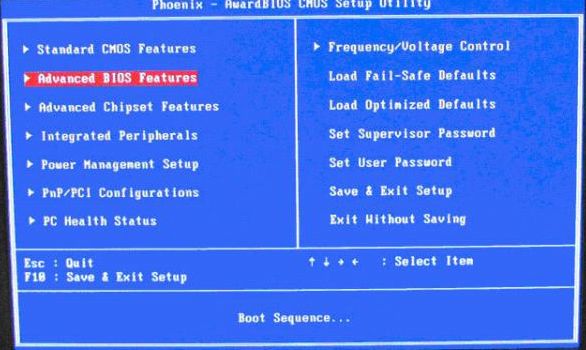
图1
上图1:开机按Del键进入该BIOS设置界面,选择高级BIOS设置Advanced BIOS Features
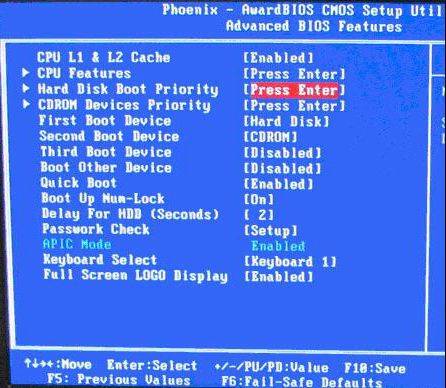
图2
上图2:高级BIOS设置(Advanced BIOS Features)界面,首先选择硬盘启动优先级:Hard Disk Boot Priority
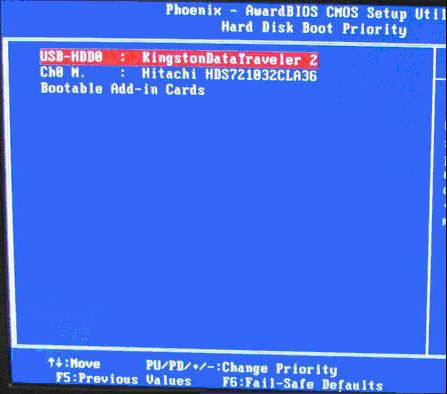
图3
上图3:硬盘启动优先级(Hard Disk Boot Priority)选择:使用小键盘上的加减号“+、-”来选择与移动设备,将U盘选择在最上面。然后,按ESC键退出,回到图2的设置界面。
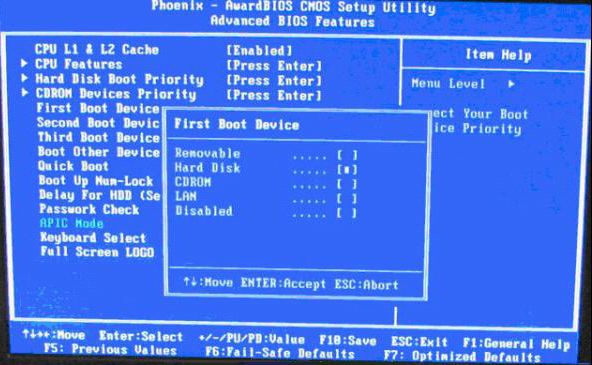
图4
上图4:再选择第一启动设备(First Boot Device):该版本的BIOS这里没有U盘的“USB-HDD”、“USB-ZIP”之类的选项,经尝试选择移动设备“Removable”不能启动,但选择“Hard Disk”可以启动电脑。
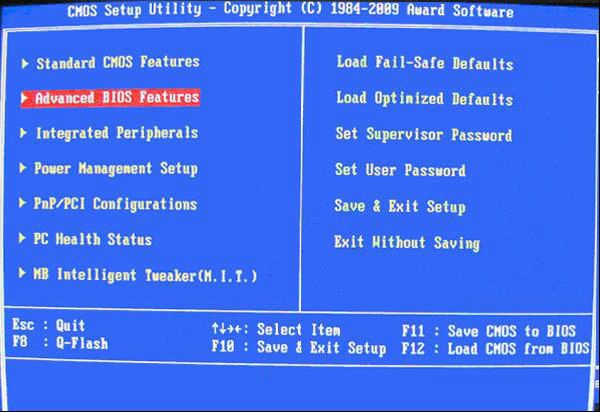
图1-1
上图1-1:开机按Del键进入该BIOS设置界面,选择高级BIOS设置:Advanced BIOS Features

图2-1
上图2-1:高级BIOS设置(Advanced BIOS Features)界面,首先选择硬盘启动优先级:Hard Disk Boot Priority 。
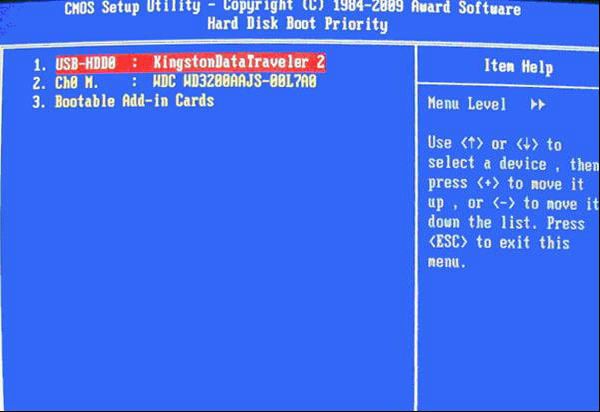
图3-1
上图3-1:硬盘启动优先级(Hard Disk Boot Priority)选择:使用小键盘上的加减号“+、-”来选择与移动设备,将U盘选择在最上面。然后,按ESC键退出,回到图2-1的设置界面。
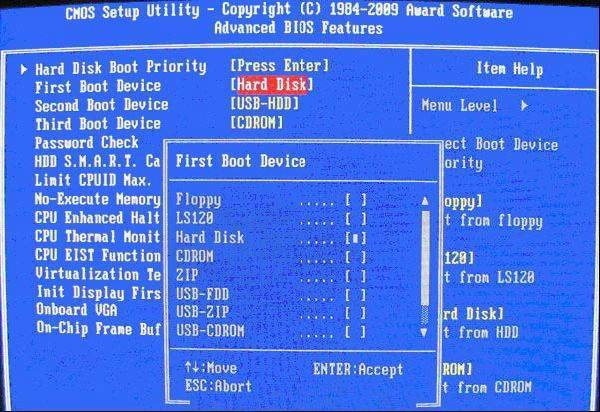
图4-1
上图4-1:在第一启动设备(First Boot Device)这里,有U盘的USB-ZIP、USB-HDD之类的选项,我们既可以选择“Hard Disk”,也可以选择“USB-HDD”之类的选项,来启动电脑。
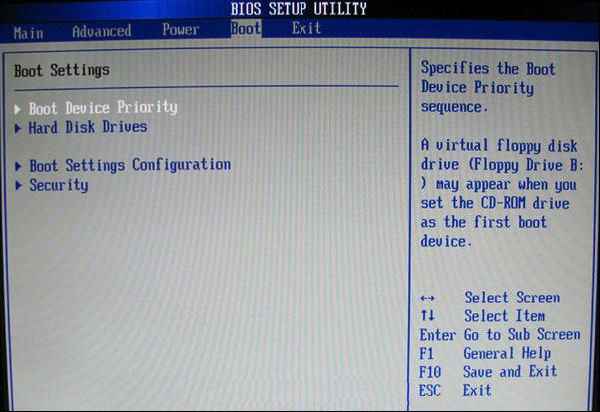
图1-2
上图1-2 选择Boot菜单界面设置U盘启动
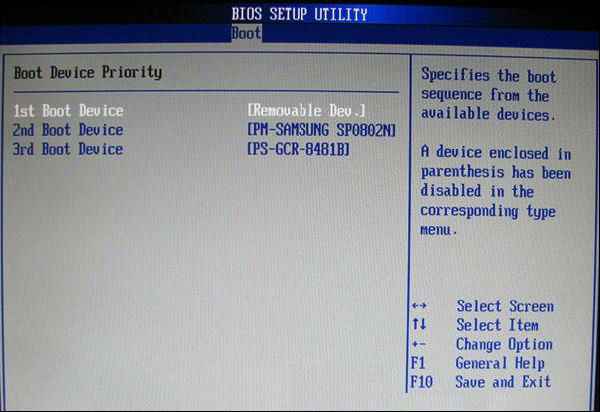
图2-2
上图2-2 :启动优先级设备选择(Boot Device Priority)在第一启动设备(1st Boot Device)里选择U盘。
如果在图1-2的硬盘驱动器“Hard Disk Drives”里面还没选择U盘为第一启动设备,那么这里就不存在和显示U盘,如上图2-2所示,但可以选择移动设备“Removable Dev.”作为第一启动设备;
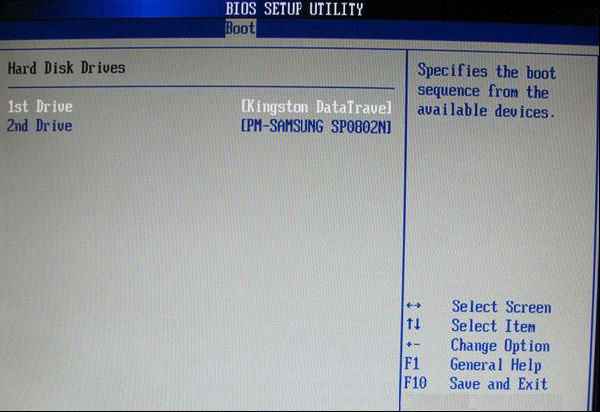
图3-2
上图3-2 硬盘驱动器“Hard Disk Drives”选择:选择U盘为第一启动设备“1st Drive”。如果先在“Hard Disk Drives”里面选择U盘为第一启动设备,如图3-2所示,那么这里就会显示有U盘,那就选择U盘为第一启动设备,如图4-2所示。
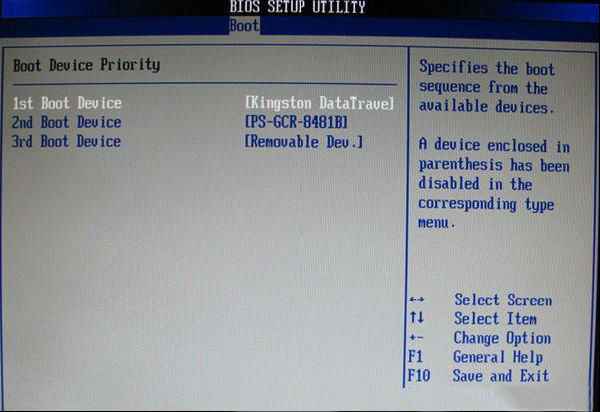
图4-2
上图4-2 :当我们首先在图3的硬盘驱动器“Hard Disk Drives”中选择U盘为第一启动设备“1st Drive”以后,启动优先级设备选择(Boot Device Priority)里面才会显示U盘,然后我们优先选择U盘作为第一启动设备(1st Boot Device)
以上就是BIOS设置U盘启动图解教程,希望对大家有所帮助!
推荐系统
雨林木风 winxp下载 纯净版 永久激活 winxp ghost系统 sp3 系统下载
 64位系统大小:0MB系统类型:WinXP
雨林木风在系统方面技术积累雄厚深耕多年,打造了国内重装系统行业知名品牌,雨林木风WindowsXP其系统口碑得到许多人认可,积累了广大的用户群体,是一款稳定流畅的系统,雨林木风 winxp下载 纯净版 永久激活 winxp ghost系统 sp3 系统下载,有需要的朋友速度下载吧。
系统等级:进入下载 >萝卜家园win7纯净版 ghost系统下载 x64 联想电脑专用
 64位系统大小:0MB系统类型:Win7
萝卜家园win7纯净版是款非常纯净的win7系统,此版本优化更新了大量的驱动,帮助用户们进行舒适的使用,更加的适合家庭办公的使用,方便用户,有需要的用户们快来下载安装吧。
系统等级:进入下载 >雨林木风xp系统 xp系统纯净版 winXP ghost xp sp3 纯净版系统下载
 64位系统大小:1.01GB系统类型:WinXP
雨林木风xp系统 xp系统纯净版 winXP ghost xp sp3 纯净版系统下载,雨林木风WinXP系统技术积累雄厚深耕多年,采用了新的系统功能和硬件驱动,可以更好的发挥系统的性能,优化了系统、驱动对硬件的加速,加固了系统安全策略,运行环境安全可靠稳定。
系统等级:进入下载 >萝卜家园win10企业版 免激活密钥 激活工具 V2023 X64位系统下载
 64位系统大小:0MB系统类型:Win10
萝卜家园在系统方面技术积累雄厚深耕多年,打造了国内重装系统行业的萝卜家园品牌,(win10企业版,win10 ghost,win10镜像),萝卜家园win10企业版 免激活密钥 激活工具 ghost镜像 X64位系统下载,其系统口碑得到许多人认可,积累了广大的用户群体,萝卜家园win10纯净版是一款稳定流畅的系统,一直以来都以用户为中心,是由萝卜家园win10团队推出的萝卜家园
系统等级:进入下载 >萝卜家园windows10游戏版 win10游戏专业版 V2023 X64位系统下载
 64位系统大小:0MB系统类型:Win10
萝卜家园windows10游戏版 win10游戏专业版 ghost X64位 系统下载,萝卜家园在系统方面技术积累雄厚深耕多年,打造了国内重装系统行业的萝卜家园品牌,其系统口碑得到许多人认可,积累了广大的用户群体,萝卜家园win10纯净版是一款稳定流畅的系统,一直以来都以用户为中心,是由萝卜家园win10团队推出的萝卜家园win10国内镜像版,基于国内用户的习惯,做
系统等级:进入下载 >windows11下载 萝卜家园win11专业版 X64位 V2023官网下载
 64位系统大小:0MB系统类型:Win11
萝卜家园在系统方面技术积累雄厚深耕多年,windows11下载 萝卜家园win11专业版 X64位 官网正式版可以更好的发挥系统的性能,优化了系统、驱动对硬件的加速,使得软件在WINDOWS11系统中运行得更加流畅,加固了系统安全策略,WINDOWS11系统在家用办公上跑分表现都是非常优秀,完美的兼容各种硬件和软件,运行环境安全可靠稳定。
系统等级:进入下载 >
相关文章
- 老电脑装Win7还是Win10-适合老电脑安装的系统介绍
- Gpu不工作的解决方法
- 电脑连接打印机提示0X00000709错误代码三种解决方法分享
- 笔记本电脑怎么强制关机-笔记本电脑强制关机的方法
- Dll文件存在仍显示找不到怎么办
- 电脑无法启动或仍在加载怎么办
- 打印机连接操作失败提示0x0000011b怎么办?
- 电脑网络适配器出现黄色感叹号怎么办?网络适配器下面全是黄色感叹号的接解决方法
- 系统32位和62位怎么选择:详解它们之间的差异
- 显卡驱动版本过低怎么升级-最全的升级显卡驱动方法
- 电脑C盘无法扩展怎么办-C盘无法扩展的解决方法
- 文件删除不了需要管理员权限怎么办-需要管理员权限的解决方法
- CMD怎么以管理员身份运行-以管理员身份运行CMD的三种方法
- 截图快捷键不能用了怎么办-截图快捷键不能用了的解决方法
热门系统
- 1微软最新版win10 LTSC X64位 纯净版系统 windows10 LTSC 系统下载
 系统大小:4.4GB系统类型:Win10
 - 2雨林木风Win11游戏版系统下载 windows11 64位游戏专用版本V2021
 系统大小:4.38GB系统类型:Win11
 - 3微软Win11系统 64位 正式版Ghost Windows11镜像 2022.05
 系统大小:4.55GB系统类型:Win11
 - 4深度技术 Windows7 纯净版64位下载 v2021.09
 系统大小:3.9GB系统类型:Win7
 - 5大地系统 Win11精简稳定版 GHOST镜像 X64位 V2022.06下载
 系统大小:4.7GB系统类型:Win11
推荐软件
























热门文章
常用系统
- 1番茄花园win11纯净版 x64位精简版下载 免激活工具 ISO镜像下载
 系统大小:0MB系统类型:Win11
 - 2Windows11新电脑加强版下载 深度技术企业版 x64位免激活下载 v2023
 系统大小:0MB系统类型:Win11
 - 3Windows11娱乐版下载 外星人系统 64位Ghost镜像下载 笔记本专用
 系统大小:0MB系统类型:Win11
 - 4Windows7最新稳定版下载 雨林木风x64位 ghost系统 惠普笔记本专用下载
 系统大小:0MB系统类型:Win7
 - 5青苹果系统 WIN11 Ghost 64位 游戏版 V2022.03
 系统大小:4.53GB系统类型:Win11
 - 6Windows7娱乐版下载 萝卜家园 x64位永久免费下载 ghost ISO镜像下载
 系统大小:0MB系统类型:Win7
 - 7win10系统下载 雨林木风纯净版ghost镜像 x64简体中文版 v2023
 系统大小:5.22GB系统类型:Win10
 - 8【技术员联盟】Windows 10 精简版 适度精简 服务器版本的桌面体验
 系统大小:0MB系统类型:Win10
 - 9win11娱乐最新版下载 雨林木风 GHOST镜像 x64位系统下载 v2023
 系统大小:4.68GB系统类型:Win11